Автоматический режим в оптимизаторе цен
Как включить автоматическое применение рекомендаций уровня цены: оптимизатор сам меняет уровень вслед за загрузкой. Как задать свой уровень на выбранные даты и настроить автоприменение по отдельным дням.
Автоматический режим в оптимизаторе цен
Зачем это нужно. Загрузка отеля меняется каждый день: приходят новые брони, кто-то отменяет свою. Чтобы держать цену «в рынке», уровень цены хорошо бы менять вслед за загрузкой — но следить за этим вручную по всем датам утомительно. Автоматический режим делает это за вас: как только загрузка на какой-то день вырастает или падает, оптимизатор сам поднимает или опускает уровень цены на этот день. Вам остаётся только при желании подправить отдельные даты.
В обычном (ручном) режиме оптимизатор лишь подсказывает, а решение принимаете вы. В автоматическом — рекомендованный уровень применяется сам, без вашего участия. Ниже разберём, как включить автоматический режим и как всё-таки задать цену вручную на нужные даты, когда автоприменение включено.
Шаг 1. Включите автоматический режим
Откройте раздел «Уровни цен» → вкладка «Оптимизатор цен». Найдите переключатель «Включить автоматическое применение рекомендаций» и поставьте галочку. Рядом загорится отметка «Автоматический режим» — значит, всё включилось.
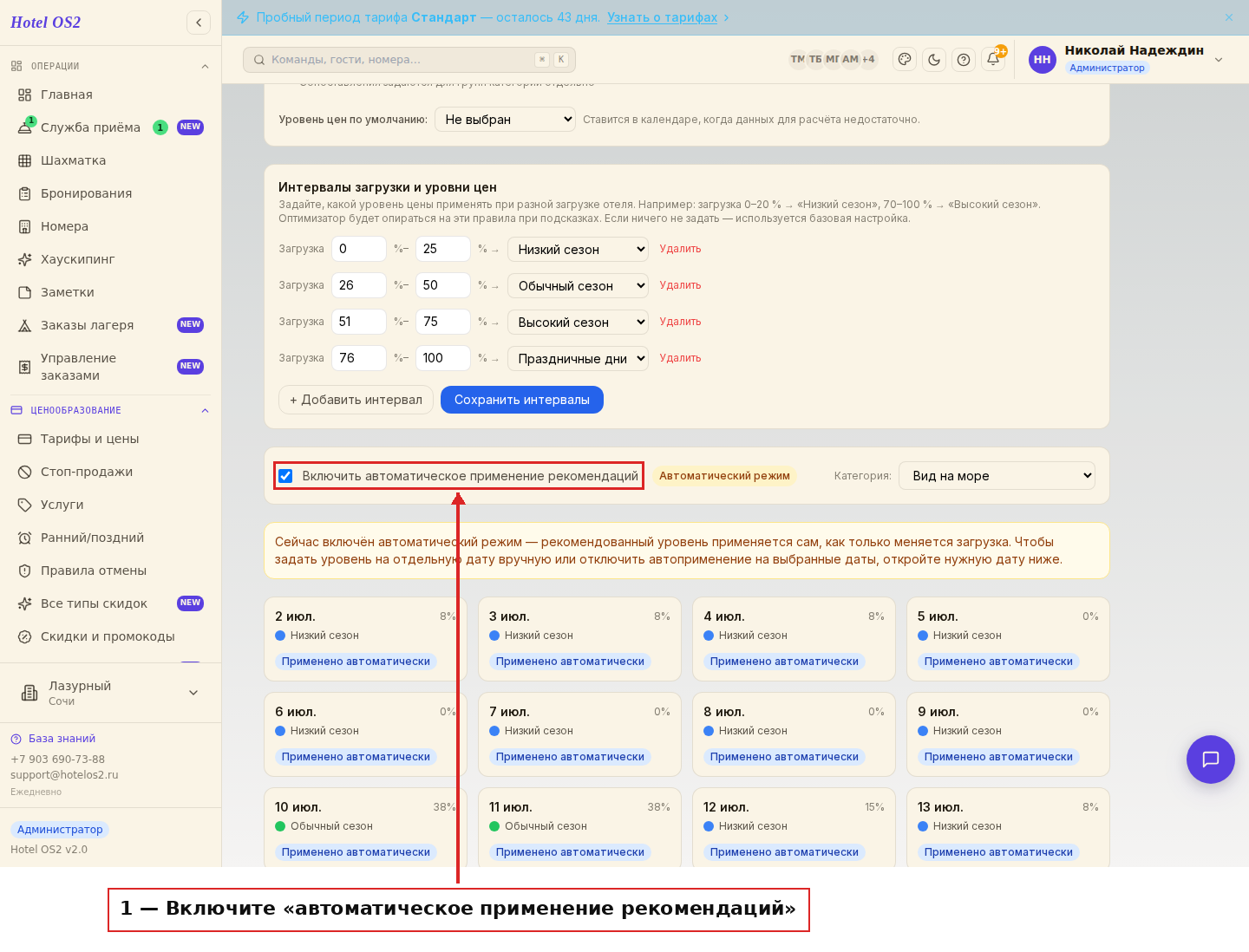
С этого момента, как только меняется загрузка на какой-либо день, оптимизатор сам ставит подходящий уровень цены. Ниже, в списке ближайших дат, вы увидите, что уровни уже проставлены с пометкой «Применено автоматически».
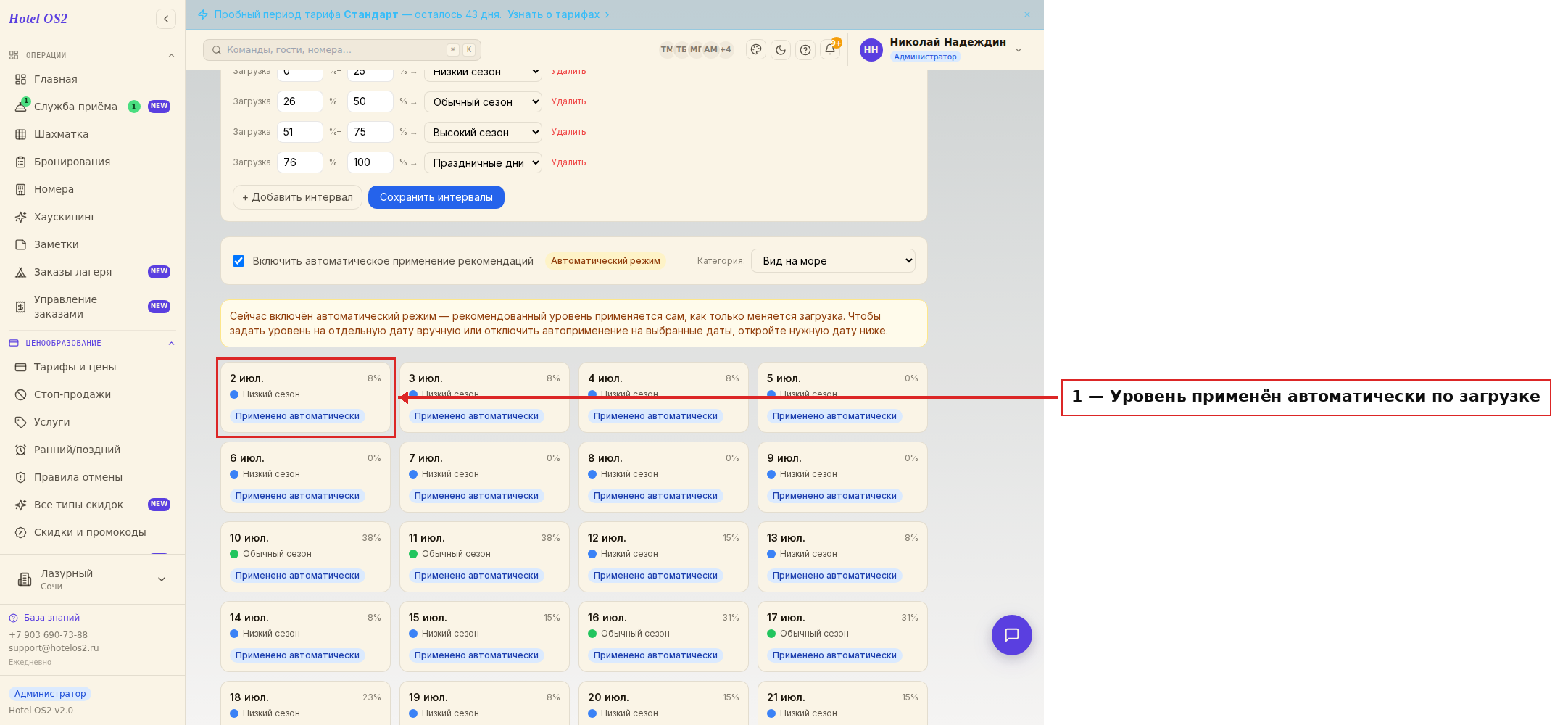
Так на каждый день подтягивается тот уровень цены, который соответствует текущей загрузке. Какой именно уровень ставить при разной загрузке — вы настраиваете в блоках «Настройки сопоставлений» и «Интервалы загрузки» выше на этой же вкладке.
Шаг 2. Свой уровень на выбранные даты
Иногда нужно задать цену на конкретные даты вручную — например, на время местного праздника или большого заезда. Это можно сделать, не выключая автоматический режим.
- В списке дат нажмите на нужный день.
- В открывшемся окне в поле «Свой уровень» выберите нужный уровень цены.
- Нажмите «Установить уровень».
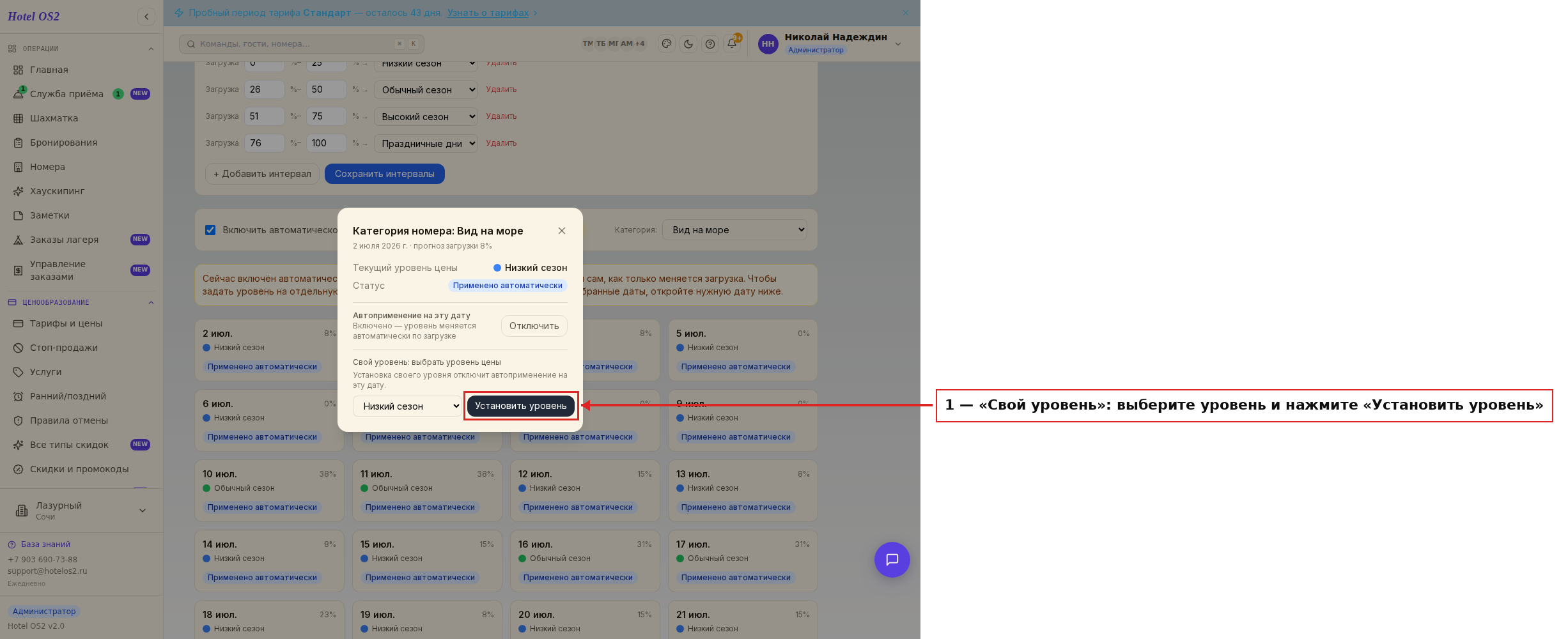
Обратите внимание: когда вы ставите свой уровень на дату, автоприменение на эту дату отключается — оптимизатор больше не будет менять цену на неё сам. Так задуманный вами уровень на праздник никуда не «уедет». При необходимости автоприменение можно вернуть (см. Шаг 3).
Шаг 3. Настройка автоприменений на дату
Если нужно просто временно запретить или снова разрешить оптимизатору менять цену на отдельную дату — используйте переключатель «Автоприменение на эту дату».
- Нажмите на нужный день в списке.
- В блоке «Автоприменение на эту дату» нажмите «Отключить» — чтобы оптимизатор больше не
трогал эту дату, или «Включить» — чтобы снова доверить её автоматике.
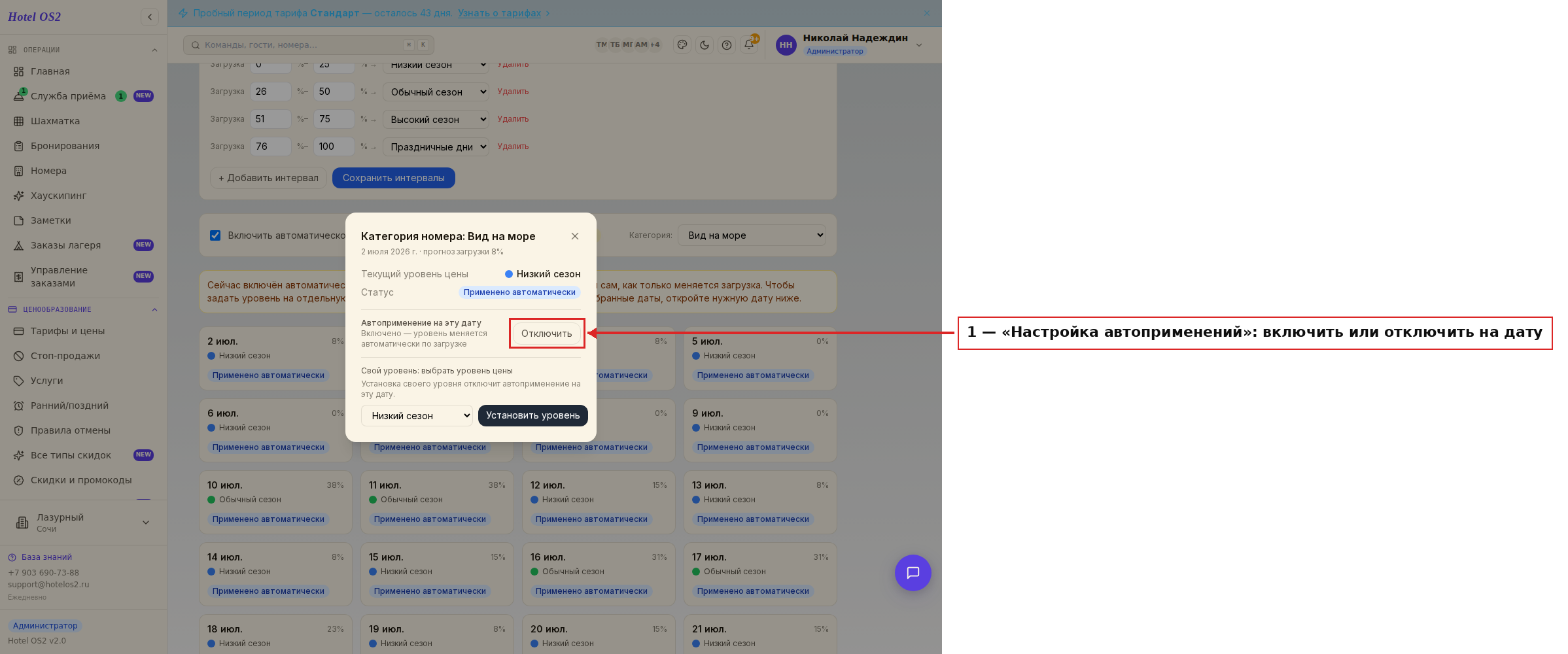
Отключённые даты словно попадают в «список исключений»: автоматический режим работает по всем дням, кроме них. Включить автоприменение обратно можно в любой момент — тем же переключателем.
Подсказки
- Начните с ручного режима. Прежде чем включать автоматику, задайте, какой уровень цены
соответствует какой загрузке (блоки «Настройки сопоставлений» и «Интервалы загрузки»). Тогда автоматический режим будет ставить именно те уровни, которые вы считаете правильными.
- Праздники и события — на свой уровень. На даты, где вы точно знаете цену (Новый год,
крупный местный праздник, свадебный заезд), спокойно ставьте свой уровень — автоприменение на них отключится само.
- Проверяйте раз в несколько дней. Автоматика экономит время, но полезно иногда заглядывать
в список дат и смотреть, какие уровни проставились.
- Передумали — вернитесь к ручному. Снимите галочку «Включить автоматическое применение
рекомендаций», и оптимизатор снова будет только подсказывать, не меняя цены сам.
Частые вопросы
Что произойдёт с ценами сразу после включения автоматического режима? Оптимизатор пройдётся по ближайшим датам и проставит на каждую тот уровень, который соответствует её текущей загрузке. В списке эти даты получат пометку «Применено автоматически».
Собьёт ли автоматика цены, которые я выставил вручную? Нет. Как только вы задаёте на дату свой уровень, автоприменение на неё отключается, и оптимизатор её больше не меняет.
Можно ли отключить автоматику только на несколько дней, а не целиком? Да. Откройте нужную дату и нажмите «Отключить» в блоке «Автоприменение на эту дату». Остальные дни продолжат работать в автоматическом режиме.
Как вернуть автоприменение на дату, которую я раньше отключил? Откройте эту дату и нажмите «Включить» в блоке «Автоприменение на эту дату» — оптимизатор снова будет подбирать для неё уровень сам.
Откуда оптимизатор знает, какой уровень ставить? Из ваших настроек: в блоках «Настройки сопоставлений» и «Интервалы загрузки» вы задаёте, какой уровень цены применять при какой загрузке. Автоматический режим просто следует этим правилам.
Читайте также
Эта статья была полезна?