Как создать тариф с промокодом для постоянных гостей
Создайте скрытый тариф для постоянных гостей: он не виден всем, а открывается только при вводе персонального промокода.
Как создать тариф с промокодом для постоянных гостей
Зачем это нужно: иногда вы хотите предложить особые условия проживания своим постоянным гостям — специальную цену, расширенные услуги или уникальный пакет. Но публиковать такой тариф открыто нельзя: тогда все гости начнут бронировать по нему, и смысл «постоянства» теряется.
Решение — тариф с промокодом. Вы создаёте тариф и «прячете» его: в виджете бронирования он невидим. Гость, которому вы хотите дать доступ, получает персональный промокод. Он вводит код при бронировании — и скрытый тариф появляется специально для него. Все остальные видят только обычные тарифы.
Шаг 1. Создайте промокод
Прежде чем создавать сам тариф, нужно подготовить промокод, который будет его «ключом».
Перейдите в Ценообразование → Скидки и промокоды.
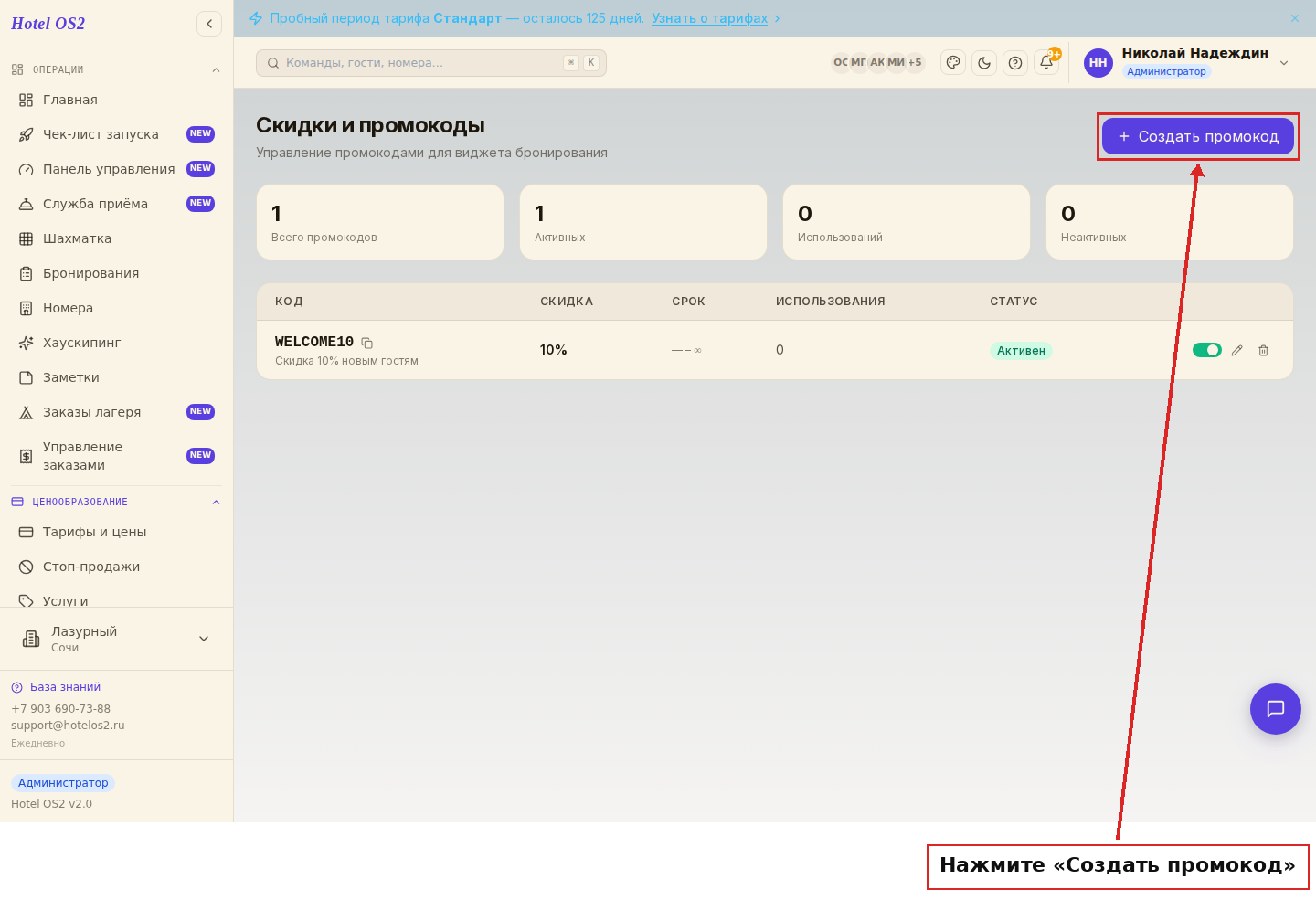
Здесь нажмите кнопку «Создать промокод» в правом верхнем углу.
Шаг 2. Заполните форму промокода
Откроется форма создания промокода.
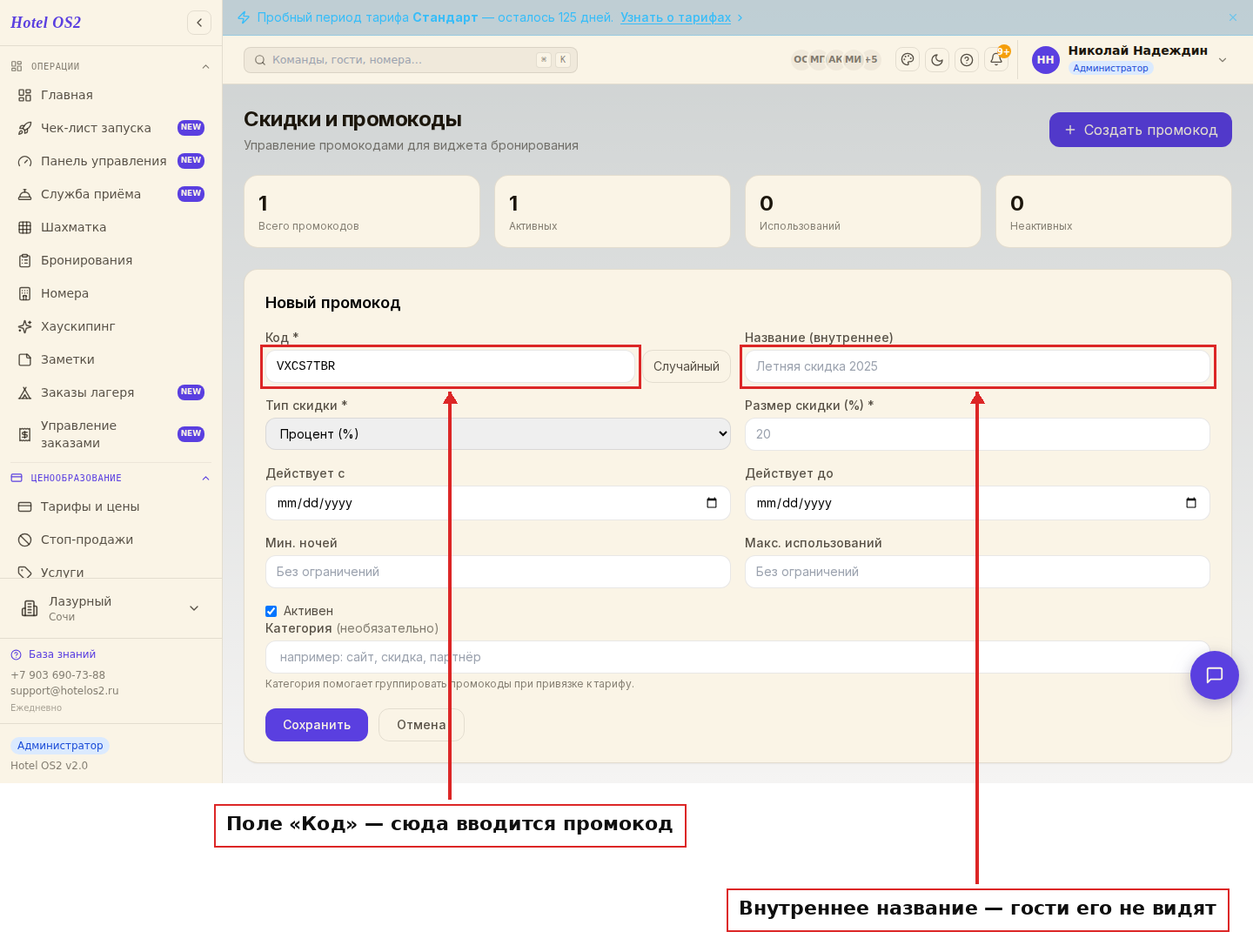
Заполните поля:
- Код — например,
LOYAL2026. Это тот самый код, который вы будете давать гостям. Он вводится при бронировании в специальное поле. - Название — внутреннее название для себя (например, «Для постоянных гостей»). Гости его не видят.
- Скидка — укажите размер скидки (в процентах или рублях). Например, 10% или фиксированно 500 ₽. Это дополнительная скидка от цены тарифа.
- Срок действия — задайте период, когда код будет работать. Если срок не нужен — оставьте поля пустыми.
- Лимит использований — сколько раз можно воспользоваться этим кодом. Например, 1 — персональный, 50 — для группы постоянных гостей.
Нажмите «Сохранить». Промокод создан.
Шаг 3. Перейдите в раздел тарифов
Теперь перейдите в Ценообразование → Тарифы и цены.
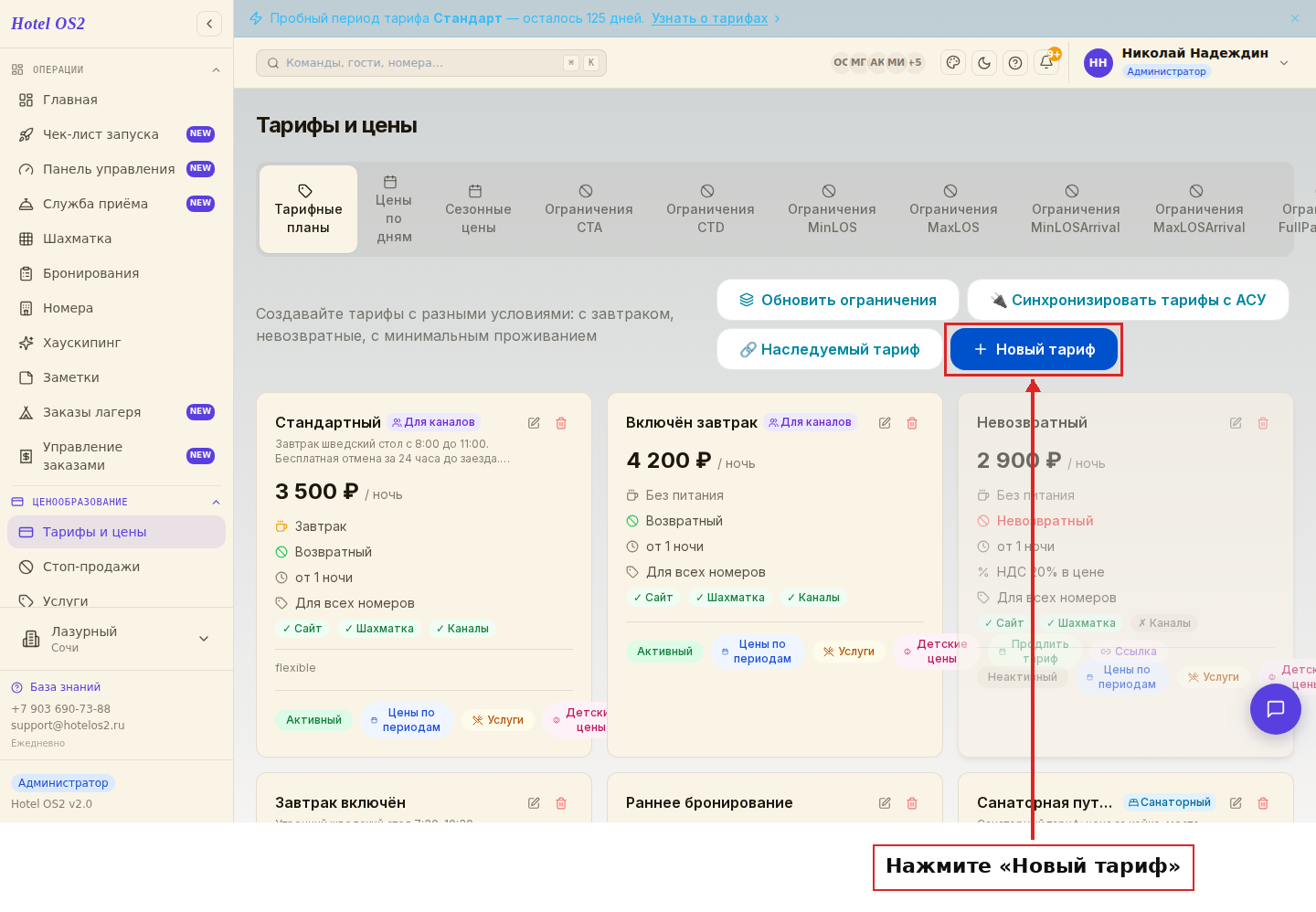
Здесь видны все ваши тарифы. Нажмите «Новый тариф», чтобы создать новый специальный тариф.
Шаг 4. Привяжите промокод к тарифу
В форме создания тарифа заполните все нужные поля: название, базовую цену, условия.
Прокрутите форму вниз до раздела «🔒 Промокоды».
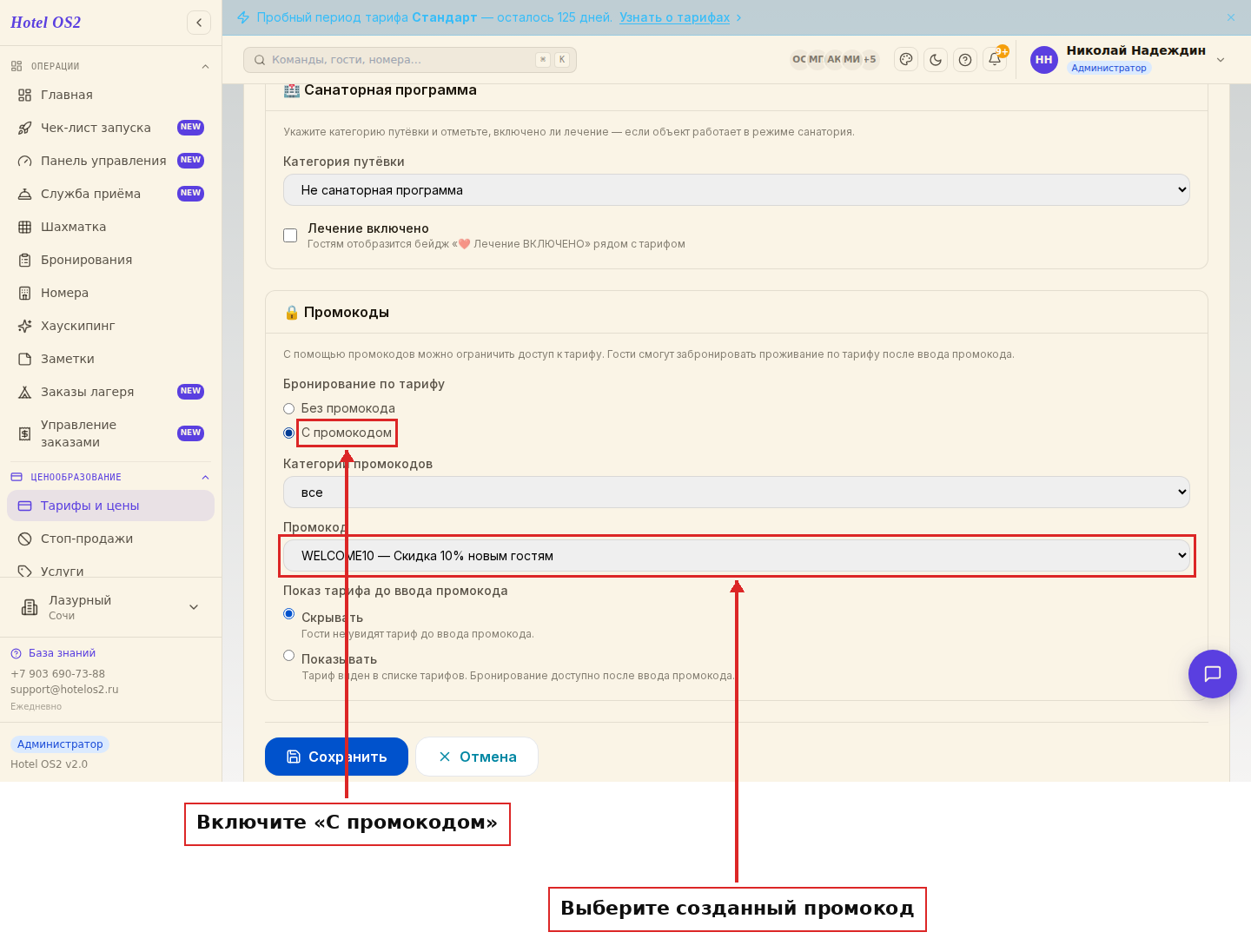
Переключите «Бронирование по тарифу» в положение «С промокодом» — откроются два поля. В поле «Промокод» выберите код, который вы создали на первом шаге. Если список кодов пуст, выберите в поле «Категории промокодов» значение «все» — тогда все ваши промокоды появятся в списке.
Ниже, в блоке «Показ тарифа до ввода промокода», оставьте «Скрывать» — это и делает тариф невидимым: в виджете бронирования обычные гости его не увидят. Вариант «Показывать» нужен для другого случая: тариф виден всем, но забронировать его можно только с промокодом.
Нажмите «Сохранить». Тариф сохранён и привязан к промокоду.
Как это работает для гостя
Теперь расскажите постоянному гостю:
«Воспользуйтесь промокодом LOYAL2026 при бронировании на нашем сайте — для вас откроется специальный тариф.»
Когда гость переходит в виджет бронирования и выбирает даты, он видит только обычные тарифы. Но как только он вводит промокод — появляется ваш специальный тариф «только для него».
Подсказки
Совет: Давайте каждому постоянному гостю уникальный промокод с лимитом 1 использование — так вы точно знаете, кто и когда воспользовался предложением.
На заметку: Промокод для доступа к тарифу и скидка по этому промокоду — это разные вещи. Вы можете задать минимальную скидку (например, 1%) или оставить скидку значимой — зависит от вашей политики для постоянных гостей.
Совет: Называйте тариф нейтрально, например «Специальный» или «Для вас», — на случай если гость всё же увидит его название. Не раскрывайте в названии, что это только «для постоянных гостей».
Частые вопросы
Что если гость введёт промокод, но тариф не появится? Убедитесь, что промокод активен и не истёк срок действия. Также проверьте, что тариф привязан именно к этому промокоду (в форме тарифа — раздел «Промокоды»).
Можно ли один промокод привязать к нескольким тарифам? Да. Привязка задаётся в каждом тарифе отдельно: откройте нужные тарифы и в разделе «Промокоды» выберите один и тот же код. Гость введёт его один раз — и увидит сразу все тарифы, к которым этот код привязан. Отдельные промокоды нужны, только если вы хотите открывать разным гостям разные тарифы.
Можно ли промокод использовать и как скидку, и как ключ к тарифу одновременно? Да. Когда гость вводит промокод, он получает доступ к скрытому тарифу, а скидка, которую вы задали при создании промокода, применяется к цене этого тарифа.
Обычные гости случайно не увидят скрытый тариф? Нет. Без промокода тариф полностью невидим в виджете бронирования. Его не найти ни в списке, ни через поиск.
Как отозвать доступ к тарифу? Либо деактивируйте промокод в разделе «Скидки и промокоды» — тогда тариф снова станет недоступным. Либо снимите привязку: откройте тариф и в разделе «Промокоды» переключите «Бронирование по тарифу» на «Без промокода», а затем отключите сам тариф.
Эта статья была полезна?