Как создать спецпредложение только для гостей сайта
Настройте промокод, тариф со скидкой и кнопку «Получить скидку» на сайте — гости будут бронировать напрямую, минуя агрегаторы.
Как создать спецпредложение только для гостей сайта
Зачем нужно спецпредложение только для гостей сайта? Гости всё чаще ищут жильё через агрегаторы — Booking.com, Островок, Авито. За каждое такое бронирование отель платит комиссию от 10 до 20%. Но если гость придёт напрямую на ваш сайт, вы сэкономите на комиссии и сможете предложить ему цену ниже, чем у агрегаторов.
Именно для этого создаётся спецпредложение только для гостей сайта: на вашем сайте появляется кнопка «Получить скидку». Гость нажимает — и попадает на страницу бронирования, где ему уже доступен закрытый тариф со скидкой. Этот тариф нельзя найти через агрегаторы — он виден только тем, кто пришёл напрямую к вам.
Шаг 1. Создайте промокод
Промокод — это ключ, который открывает доступ к вашему закрытому тарифу.
Перейдите в раздел Ценообразование → Скидки и промокоды в левом меню. Нажмите кнопку Создать промокод.
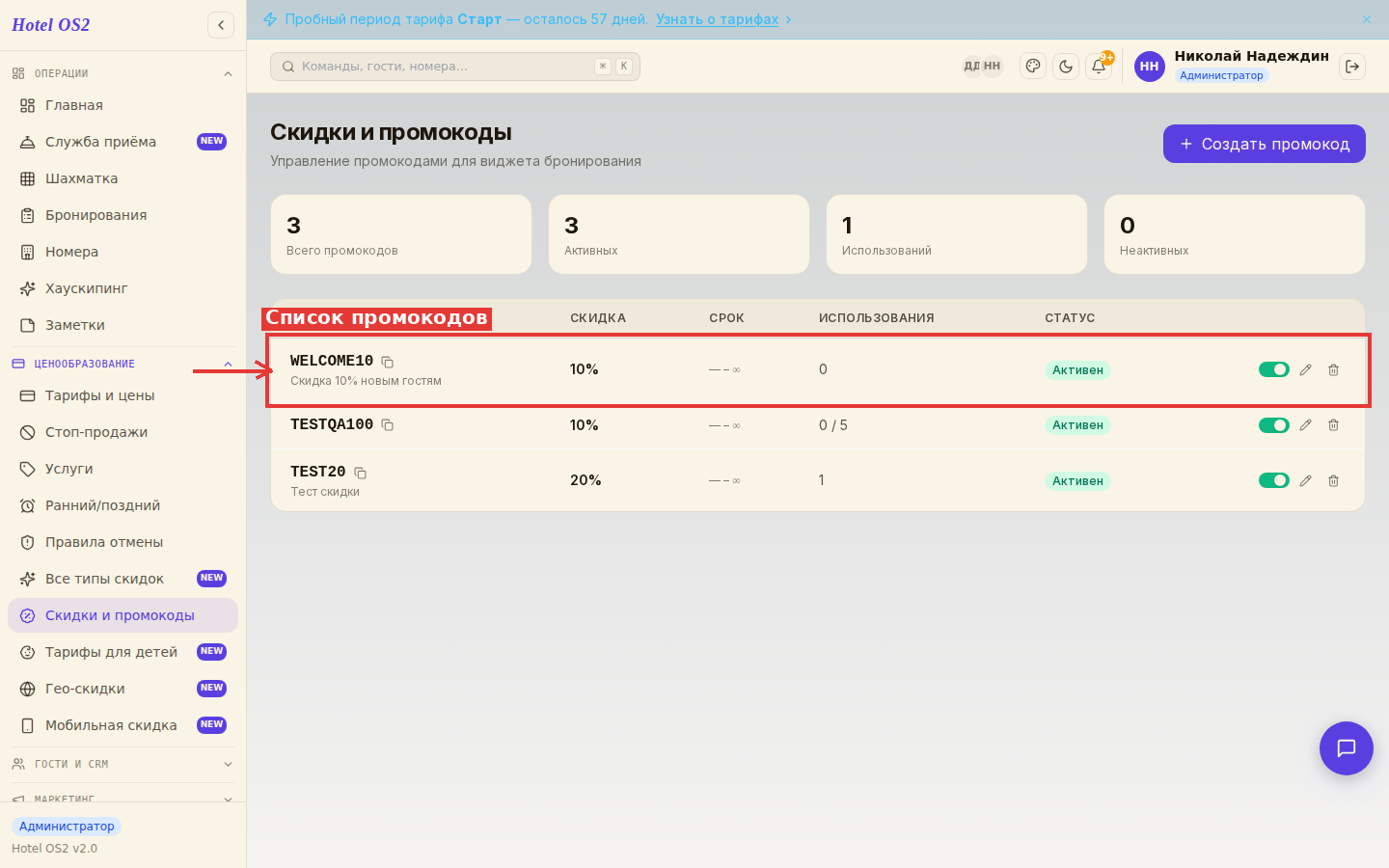
В форме укажите:
- Код — например,
SMARTилиСАЙТ10. Придумайте короткое слово, которое легко запомнить. - Название — для себя, например «Скидка для гостей сайта».
- Скидка — процент или фиксированная сумма. Например, 10%.
Нажмите Сохранить.
Совет: Используйте простой промокод без специальных символов — гостю не придётся его вводить вручную, виджет подставит его автоматически. Но на случай если гость будет набирать сам — пусть будет понятный.
Шаг 2. Создайте тариф-наследник со скидкой
Теперь создайте специальный тариф, доступный только по вашему промокоду.
Перейдите в раздел Ценообразование → Тарифы и цены. Нажмите кнопку Наследуемый тариф.
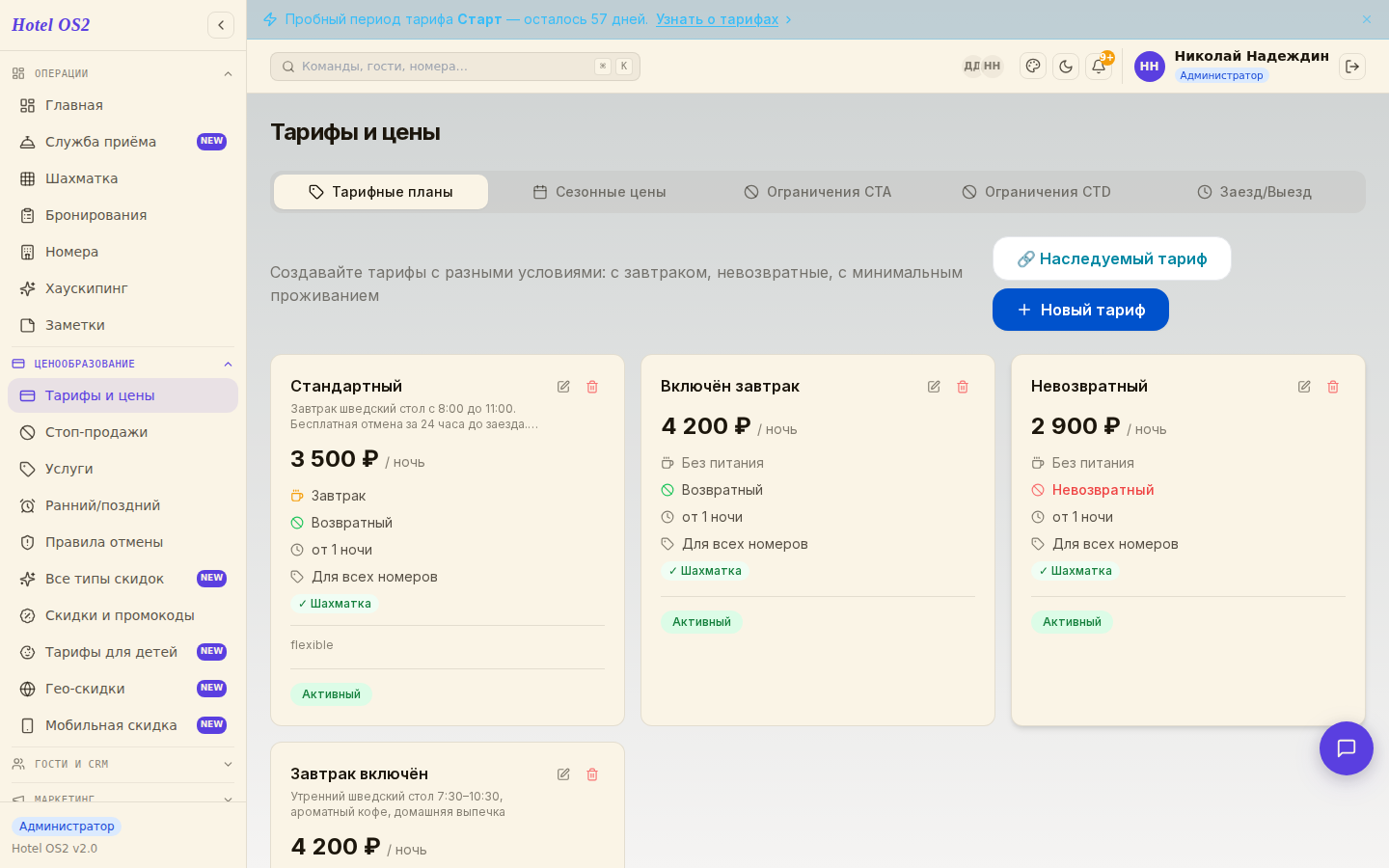
Заполните карточку тарифа:
- Название — например, «Выгодное предложение для гостей сайта» или «Скидка 10% напрямую».
- Базовый тариф — выберите тариф, от которого будет считаться скидка (обычно ваш стандартный тариф).
- Скидка — укажите размер скидки в процентах.
- Промокод — в поле «Промокод» выберите код, который вы создали на шаге 1.
После выбора промокода тариф станет закрытым — он не будет виден в общем списке, пока гость не введёт код.
Сохраните тариф.
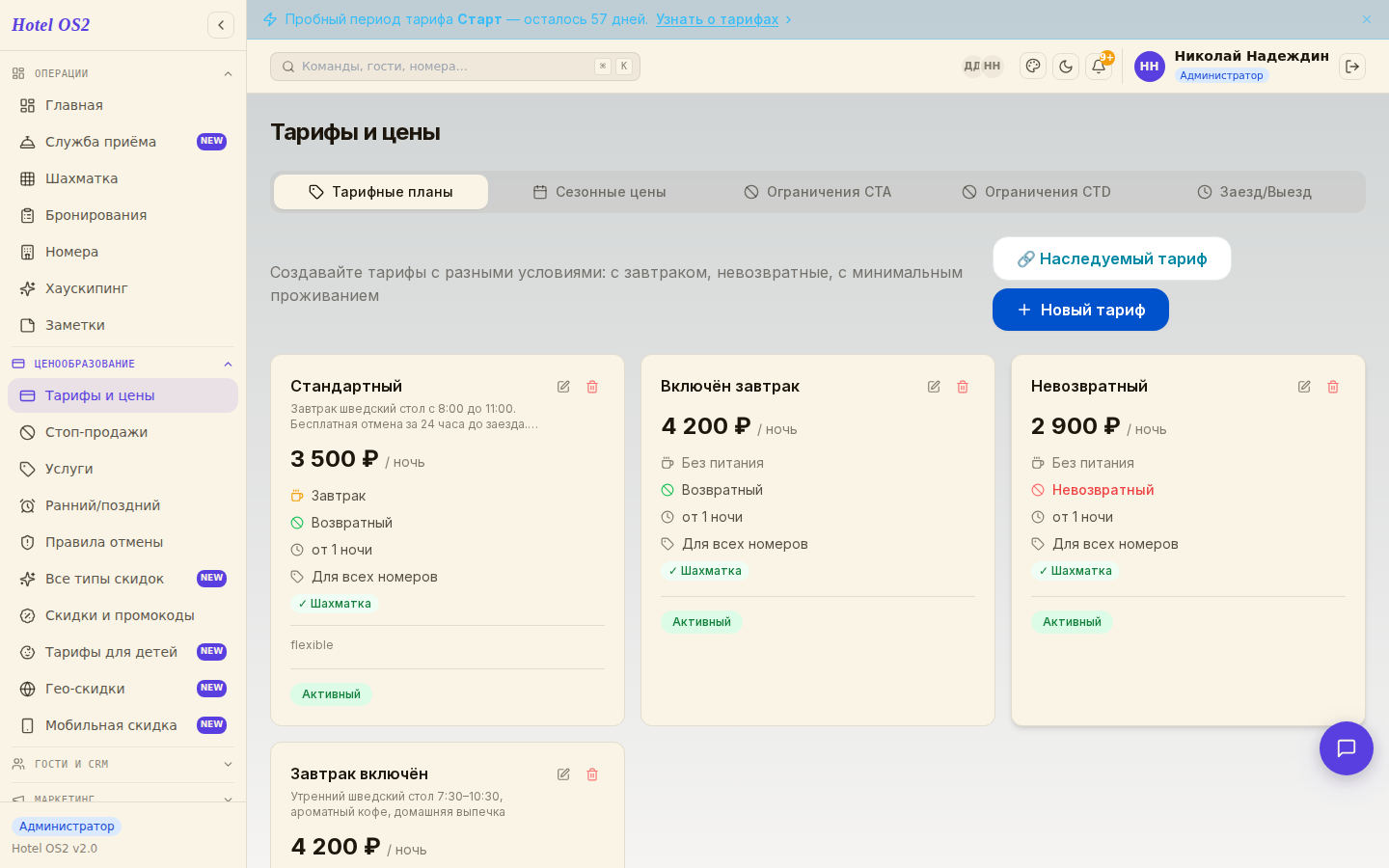
На заметку: Тариф-наследник автоматически берёт цены от родительского тарифа и добавляет вашу скидку. Не нужно вводить цены вручную — они обновятся сами, когда изменится базовый тариф.
Шаг 3. Добавьте виджет-кнопку на свой сайт
Последний шаг — разместить на своём сайте кнопку, через которую гости получат скидку.
Перейдите в Управление → Настройки → вкладка «Виджет бронирования». Прокрутите страницу вниз до блока «Промо-виджет для сайта».
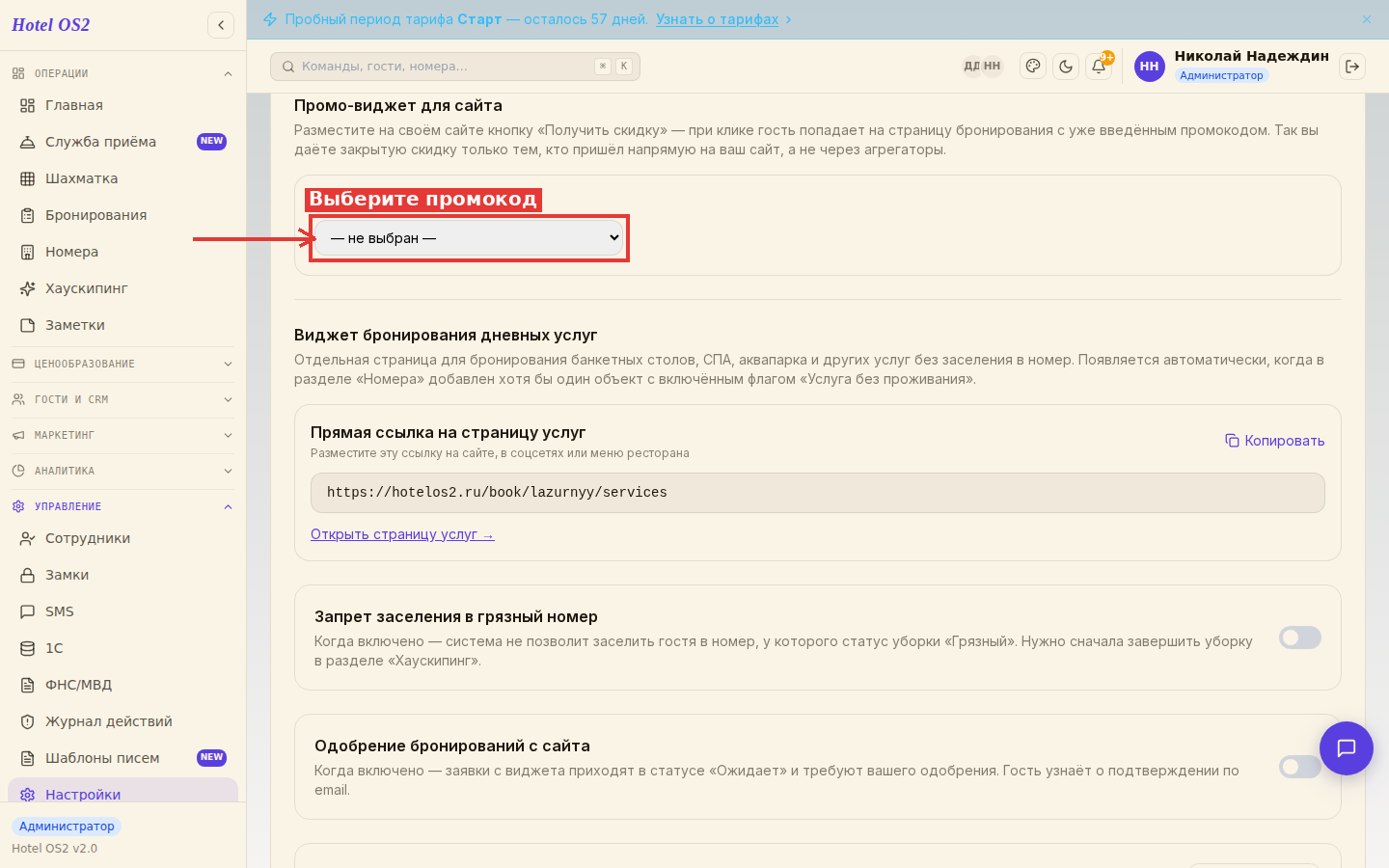
В выпадающем списке выберите промокод, который вы создали на шаге 1. Сразу после этого появится готовый код для вставки на сайт.
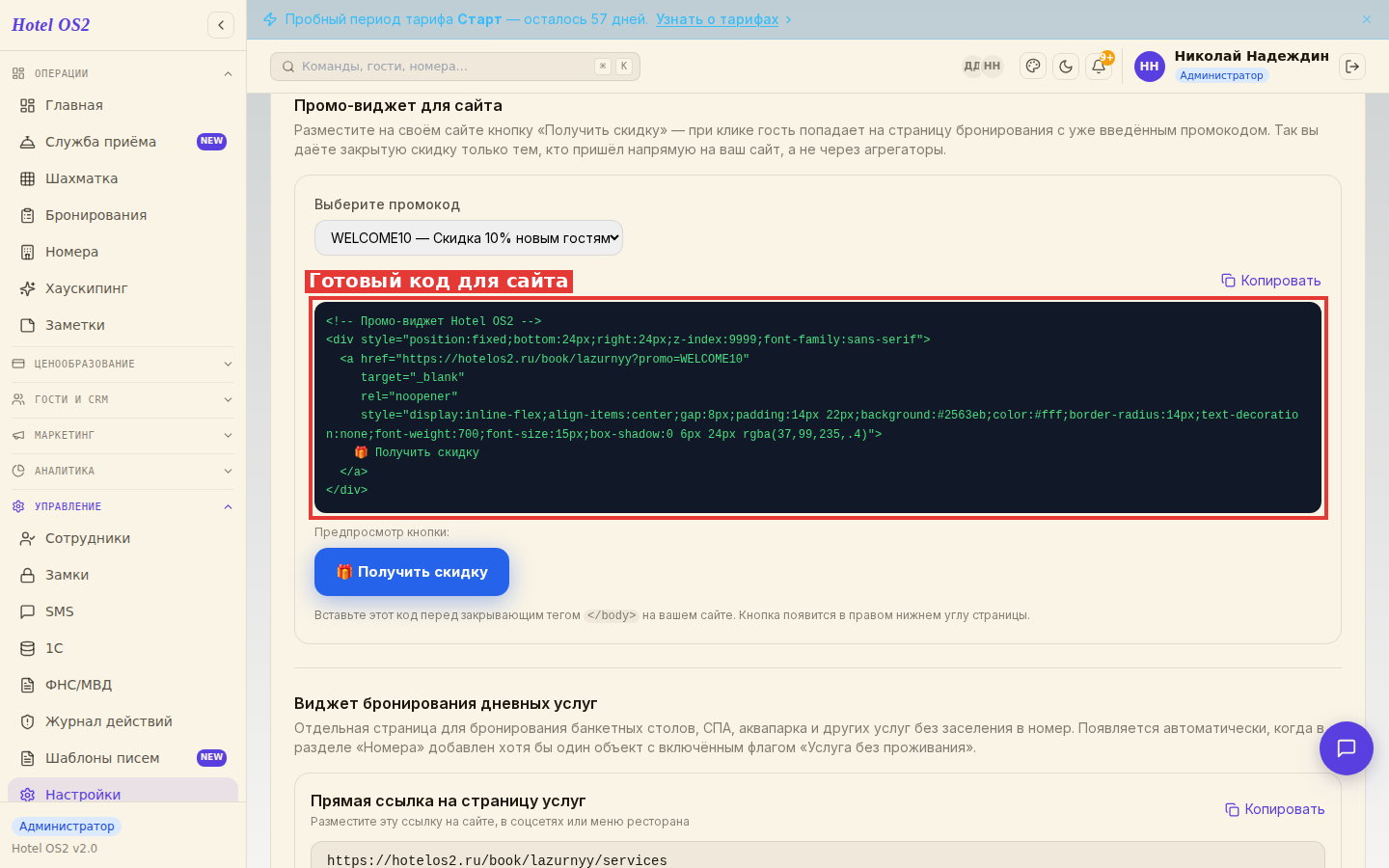
Нажмите Копировать и вставьте код перед закрывающим тегом </body> на вашем сайте. На сайте появится кнопка «🎁 Получить скидку» в правом нижнем углу.
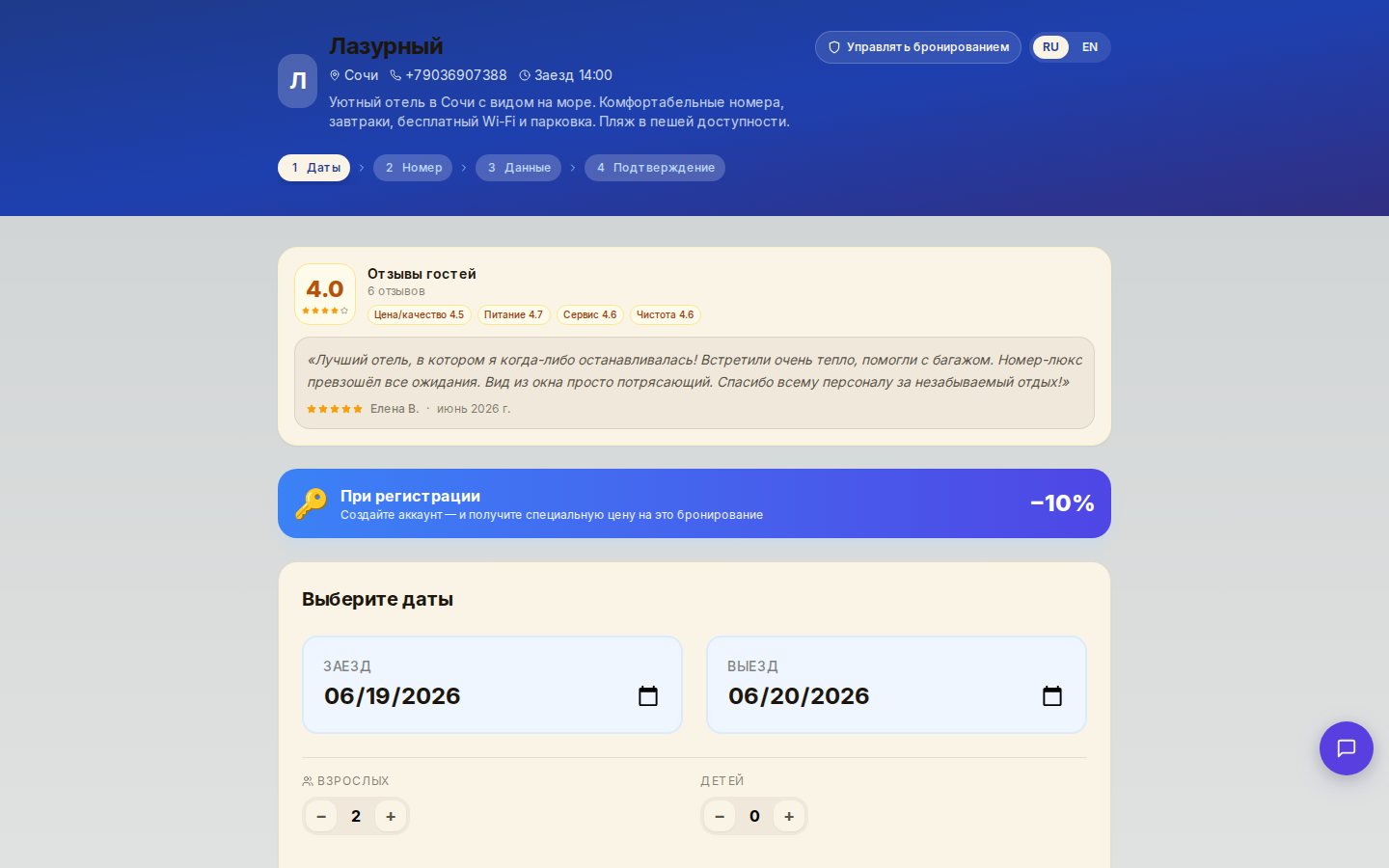
Когда гость нажимает на кнопку, он попадает на страницу бронирования, где промокод уже введён автоматически и ему сразу доступен ваш закрытый тариф со скидкой.
Подсказки
- Виджет появляется в правом нижнем углу вашего сайта и не мешает основному содержимому.
- Скидка работает только через ваш сайт — на Booking.com или Островке этот тариф не появится. Так вы мотивируете гостей бронировать напрямую.
- Можно создать несколько виджетов с разными промокодами для разных акций — например, «Скидка в будни» и «Скидка на длительное проживание».
- Если у вас нет своего сайта — воспользуйтесь встроенным конструктором сайтов Hotel OS2 (Настройки → Виджет → «Нет своего сайта? Создайте за 15 минут!»). Виджет бронирования там уже встроен.
- Проверьте, что промокод активен — в разделе «Скидки и промокоды» рядом с кодом должен гореть зелёный значок.
Частые вопросы
Гость не нашёл кнопку «Получить скидку» на сайте — что делать? Убедитесь, что код виджета вставлен перед закрывающим тегом </body> на вашем сайте. Если сайт сделан на конструкторе — обратитесь к специалисту по его настройке или воспользуйтесь конструктором сайтов Hotel OS2.
Можно ли гостю ввести промокод вручную, а не через кнопку? Да. Гость может зайти на страницу бронирования и ввести промокод в поле «У меня есть промокод». Виджет просто упрощает этот путь — автоматически подставляет код.
Тариф со скидкой отображается всем гостям или только тем, у кого есть промокод? Тариф скрыт до ввода промокода. Без кода гость не увидит его в списке тарифов. Только нажав кнопку виджета (или введя код вручную), гость получает доступ к скрытому тарифу.
Сколько промокодов можно привязать к одному тарифу? Один тариф привязывается к одному промокоду. Если вы хотите запустить несколько акций с разными скидками — создайте для каждой отдельный тариф-наследник и отдельный промокод.
Могу ли я ограничить даты действия скидки? Да. При создании промокода укажите Действует с и Действует по — тариф будет доступен только в этот период. Это удобно для сезонных акций.
Читайте также
Эта статья была полезна?