Как загрузить иконку для тарифа
Небольшая картинка рядом с названием тарифа помогает гостям быстрее ориентироваться в форме бронирования. Узнайте, как выбрать иконку из коллекции или загрузить своё изображение.
Как загрузить иконку для тарифа
Зачем это нужно: небольшая картинка рядом с названием тарифа сразу даёт гостю подсказку о его содержании ещё до прочтения описания. «Тариф с завтраком» с иконкой кофе, «Горящее предложение» с иконкой огня — это работает как ценник в магазине: взгляд цепляется за картинку быстрее, чем читается текст. Исследования показывают, что иконки повышают конверсию формы бронирования, потому что помогают гостям быстрее ориентироваться в списке тарифов.
Иконка отображается в форме онлайн-бронирования рядом с названием тарифа. Размер рекомендуется небольшой — 32×32 пикселя, квадратная.
Шаг 1. Откройте нужный тариф
Перейдите в раздел Ценообразование → Тарифы и цены в левом меню. На экране появится список всех ваших тарифных планов.
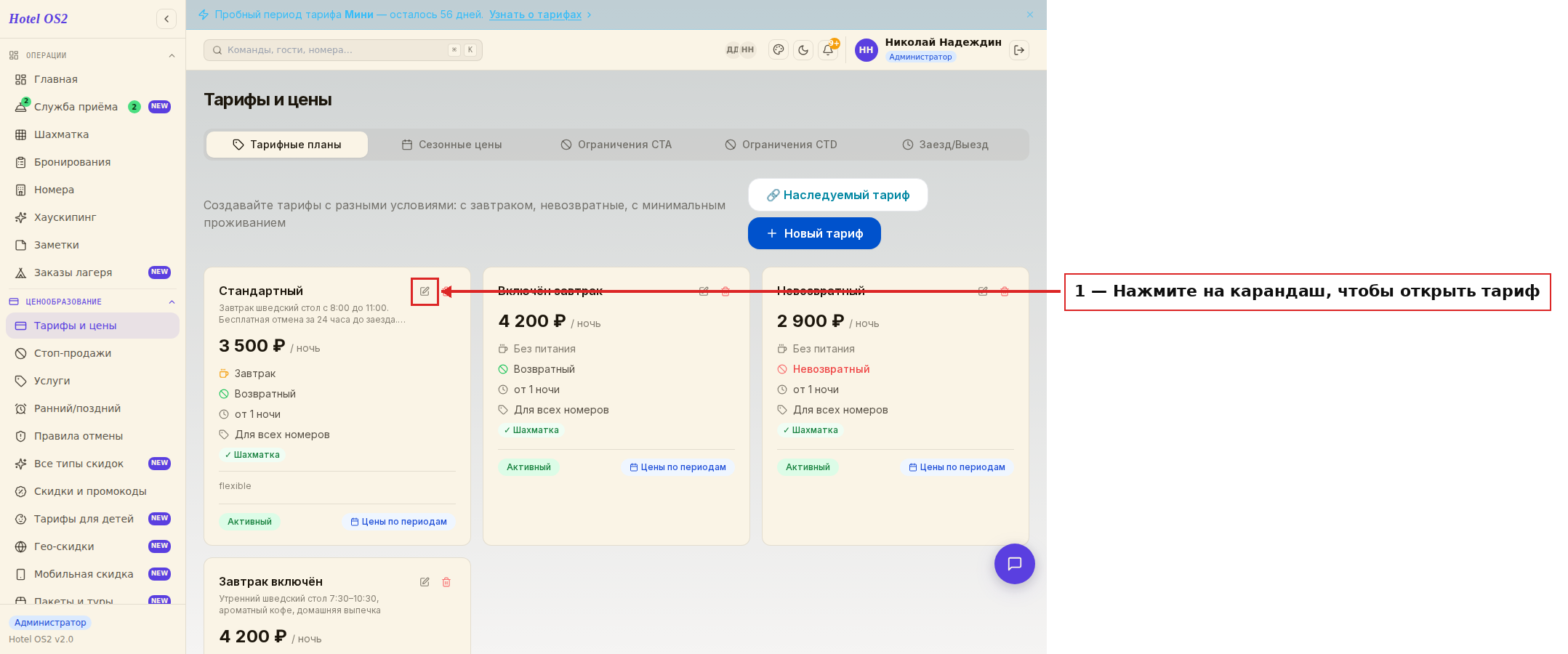
Найдите нужный тариф и нажмите на иконку карандаша в правом верхнем углу карточки. Откроется форма редактирования тарифа.
Шаг 2. Найдите раздел «Иконка тарифа»
Форма редактирования тарифа содержит раздел с настройками внешнего вида. Найдите блок «Иконка тарифа» — он содержит две кнопки выбора:
- «Загрузить фото» — если хотите использовать своё изображение
- «Выбрать из коллекции» — если хотите выбрать из готовых иконок
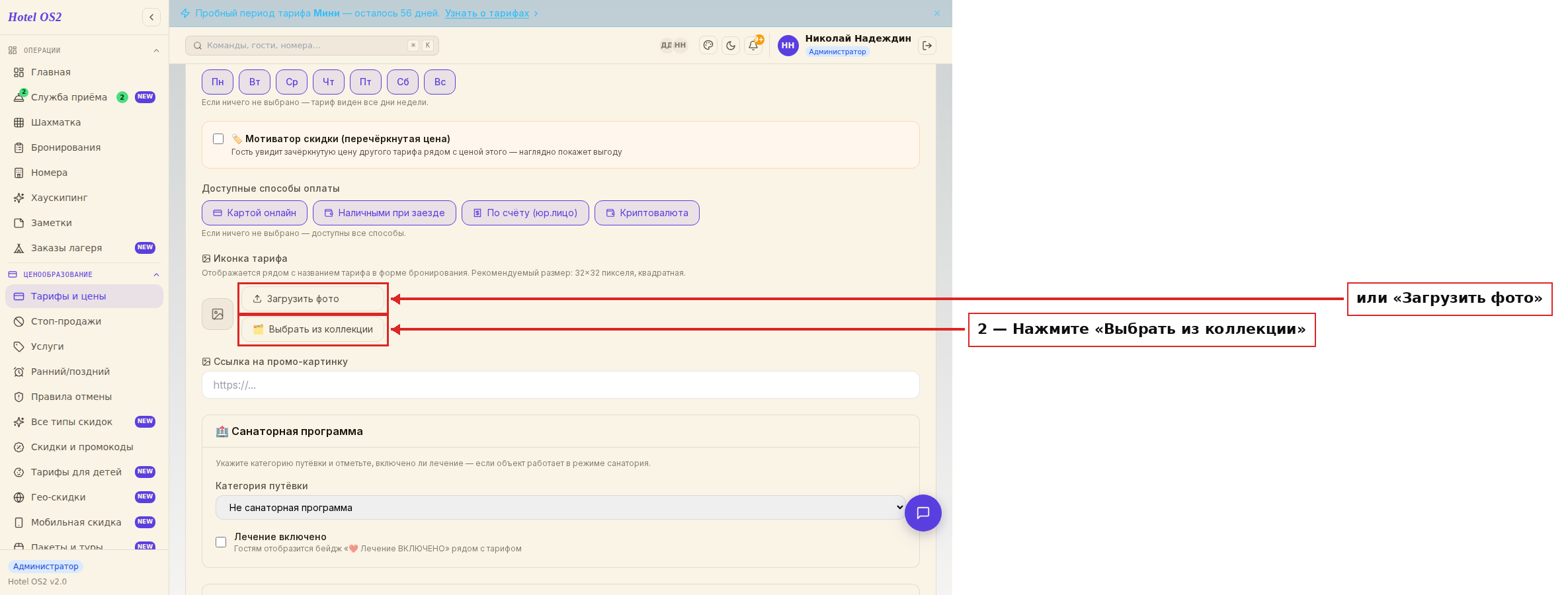
Рядом с кнопками отображается превью текущей иконки — пустой квадрат, если иконка ещё не выбрана.
Шаг 3. Выберите иконку из коллекции
Нажмите «Выбрать из коллекции». Откроется окно с набором готовых иконок, сгруппированных по тематике: тарифы с питанием, акции и скидки, нейтральные символы.
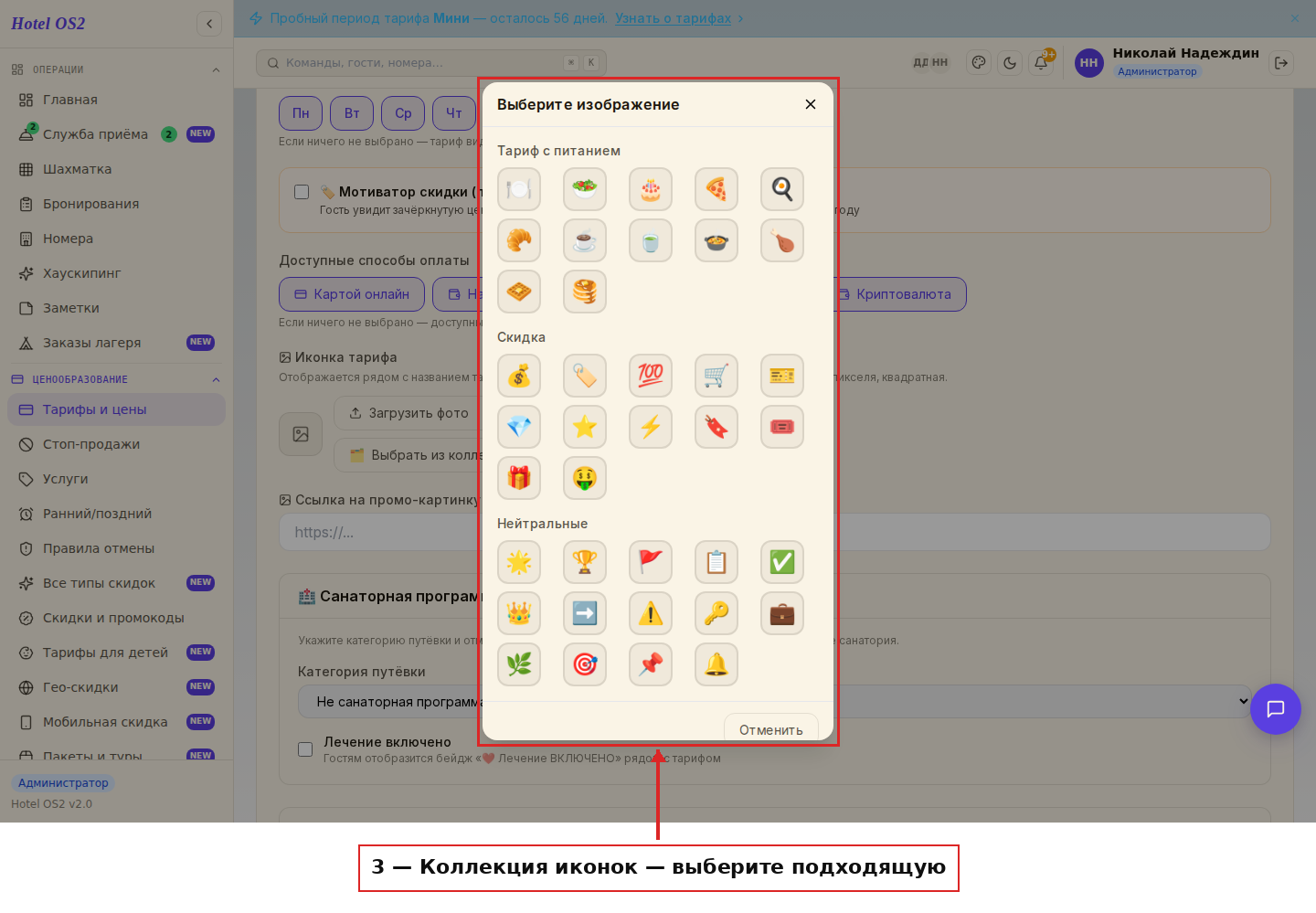
Нажмите на понравившуюся иконку — она сразу применится и окно закроется. Если хотите использовать своё изображение, нажмите «Загрузить фото» и выберите файл на компьютере. Рекомендуемый размер — 32×32 пикселя.
Шаг 4. Сохраните изменения
После выбора иконки она появится в поле предпросмотра рядом с кнопками. Нажмите «Сохранить» внизу формы, чтобы изменения вступили в силу.
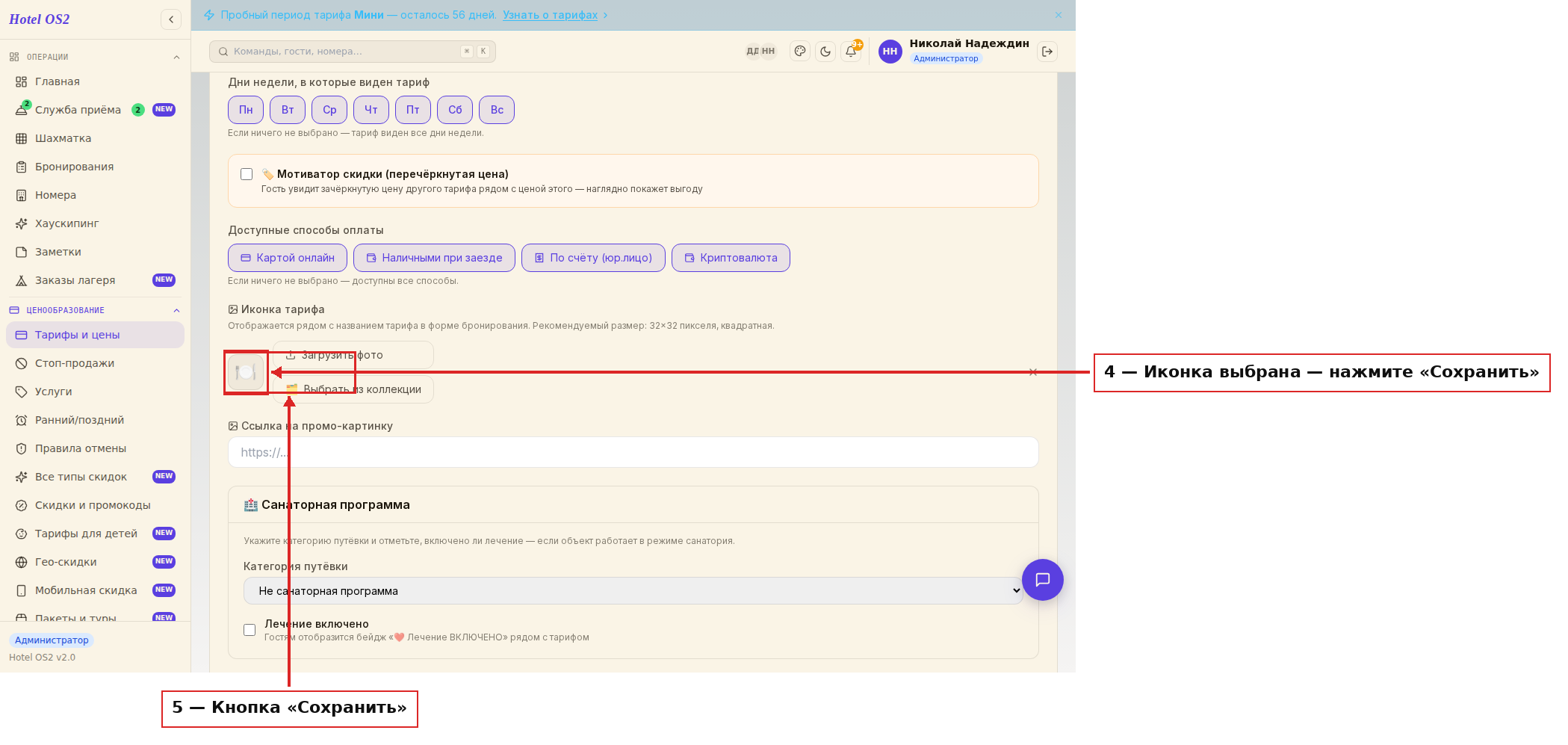
После сохранения иконка будет отображаться рядом с названием тарифа в форме онлайн-бронирования.
Подсказки
На заметку: Если хотите убрать иконку — нажмите на крестик рядом с превью. Поле очистится, и тариф будет отображаться без картинки.
Совет: Используйте иконки тематически: для тарифа с завтраком — 🍳 или ☕, для горящего предложения — 🔥, для раннего бронирования — ⏰. Гость сразу понимает суть тарифа.
Совет: Если загружаете своё изображение, используйте квадратные картинки 32×32 или 64×64 пикселей. Прямоугольные изображения отобразятся с обрезкой.
Частые вопросы
Где видна иконка тарифа? Иконка отображается в форме онлайн-бронирования рядом с названием тарифа — там, где гость выбирает условия проживания.
Какой формат файла подойдёт? JPEG, PNG или WebP. Рекомендуемый размер — 32×32 пикселя, квадратное изображение.
Можно ли поставить разные иконки на разные тарифы? Да — у каждого тарифа своя иконка. Зайдите в каждый тариф и загрузите нужную картинку.
Иконка не отображается в форме бронирования — что делать? Убедитесь, что вы нажали «Сохранить» после выбора иконки. Если иконка была загружена с компьютера, проверьте формат и размер файла.
Можно ли удалить иконку? Да — нажмите на крестик рядом с превью иконки в форме редактирования тарифа, затем нажмите «Сохранить».
Эта статья была полезна?