Как работать со списком заказов
Как найти, отфильтровать, настроить и выгрузить список заказов. Действия с заказами в зависимости от их статуса.
Как работать со списком заказов
Зачем нужен список заказов? Раздел «Управление заказами» позволяет видеть все заказы вашего объекта — путёвки в детские лагеря, экскурсии, дополнительные услуги, — в одном месте. Здесь можно отследить, кто уже оплатил, кто ещё ожидает, и при необходимости принять нужное действие по каждому заказу.
Список заказов находится в меню слева: «Заказы лагеря».
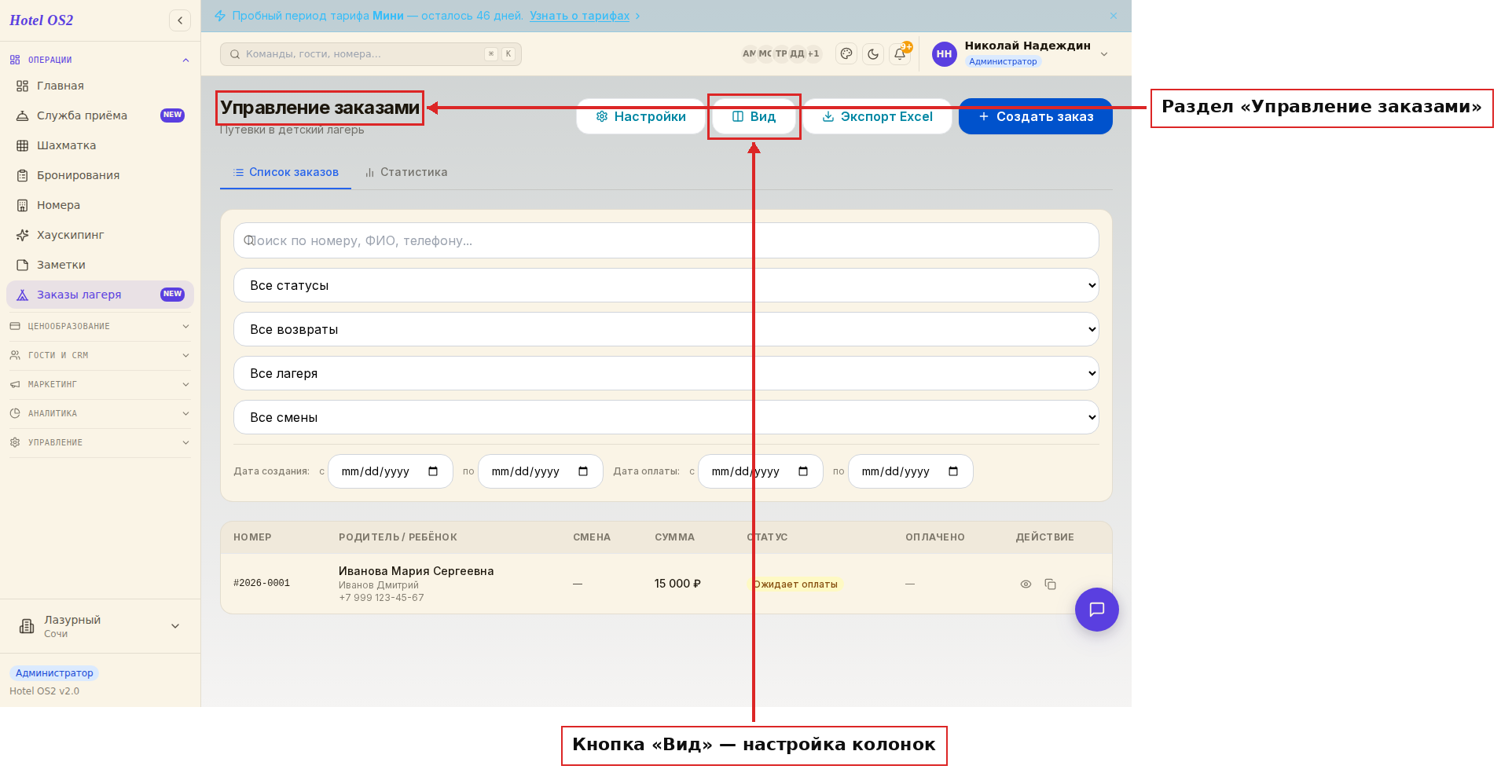
Здесь видна кнопка «Вид» для настройки отображения таблицы и кнопка «Экспорт Excel» для выгрузки.
Шаг 1. Посмотреть статистику заказов
Чтобы быстро оценить ситуацию за период — перейдите на вкладку «Статистика» в верхней части страницы.
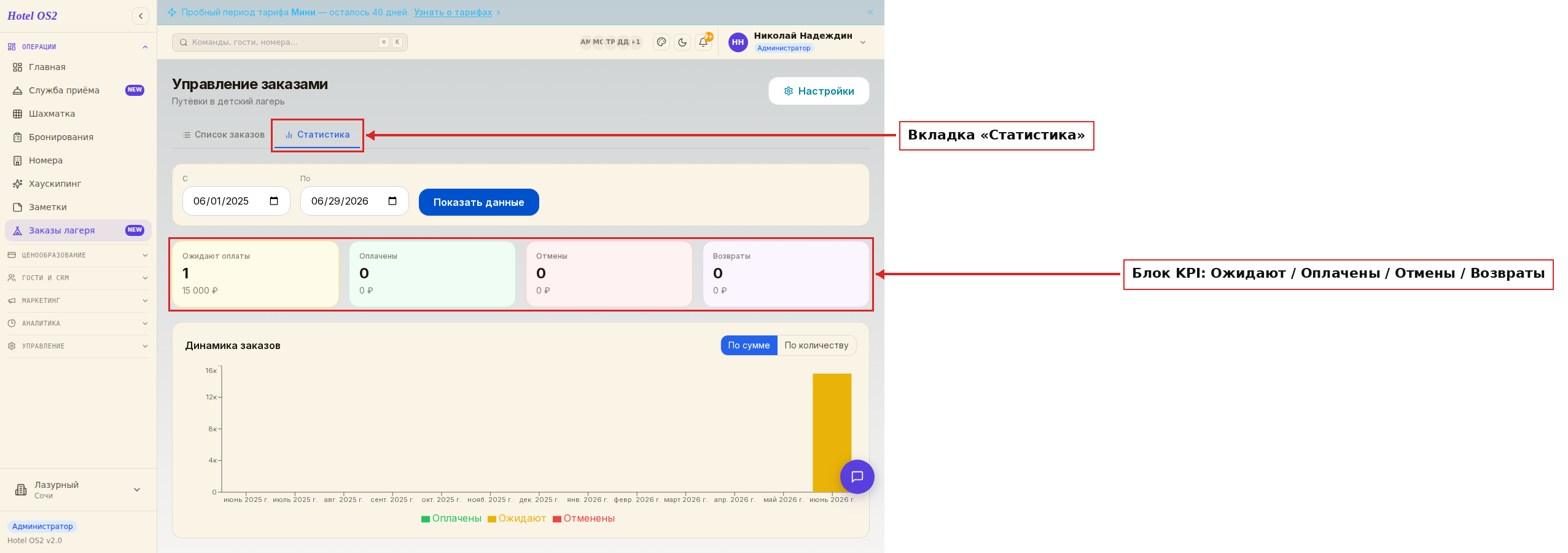
Здесь отображаются четыре показателя:
- Ожидают оплаты — заказы, по которым ещё не поступила оплата.
- Оплачены — все заказы, оплата которых прошла успешно.
- Отмены — заказы, которые были отменены за выбранный период.
- Возвраты — суммы, возвращённые клиентам.
Задайте нужный период с помощью полей «С» и «По», затем нажмите «Показать данные».
Шаг 2. Найти нужный заказ
Перейдите на вкладку «Список заказов». Для поиска используйте строку поиска или фильтры.
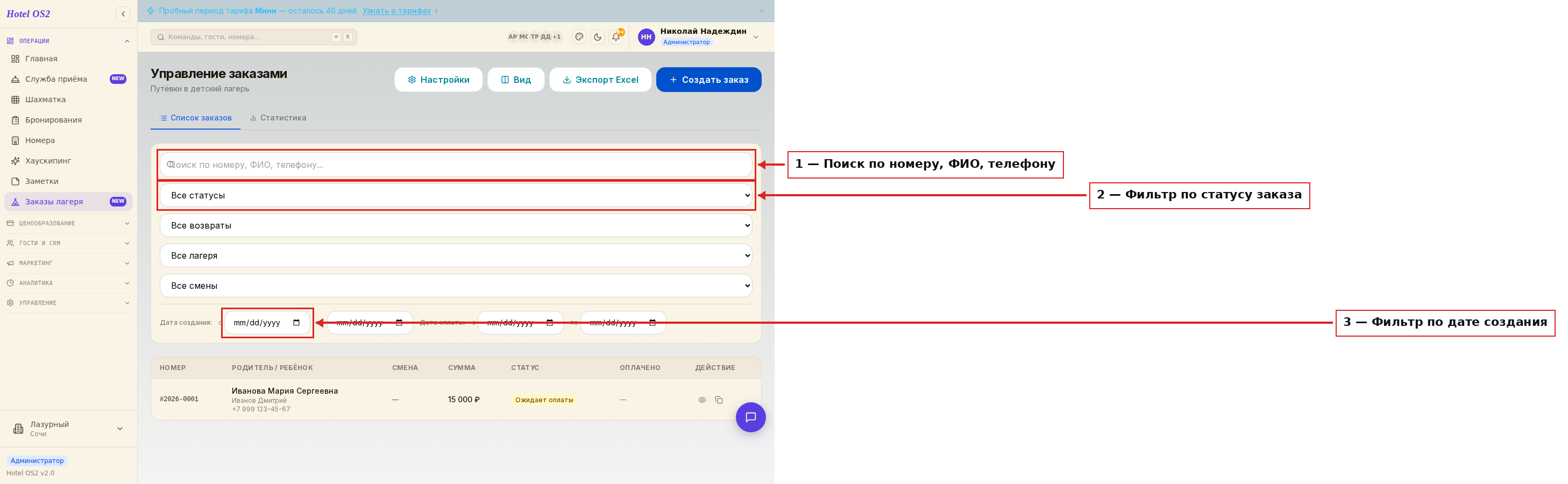
Поисковая строка (поле «Поиск по номеру, ФИО, телефону…») — введите номер заказа, имя клиента или его телефон.
Фильтры позволяют отбирать заказы:
- По статусу заказа — Ожидает оплаты / Оплачен / Завершён / Отменён.
- По статусу возврата — Начат возврат / Возврат завершён.
- По лагерю и по смене — если ведёте несколько программ.
- По дате создания — укажите период «с» и «по» для фильтрации по дате создания заказа.
- По дате оплаты — покажет только заказы, оплата которых прошла в выбранный период.
На заметку. Фильтры работают одновременно — можно, например, выбрать статус «Оплачен» и указать период оплаты, чтобы увидеть все оплаченные заказы за конкретный месяц.
Шаг 3. Настроить список заказов
Таблица заказов по умолчанию показывает все основные колонки. Если вам нужно убрать или добавить колонки, нажмите кнопку «Вид» в правом верхнем углу.
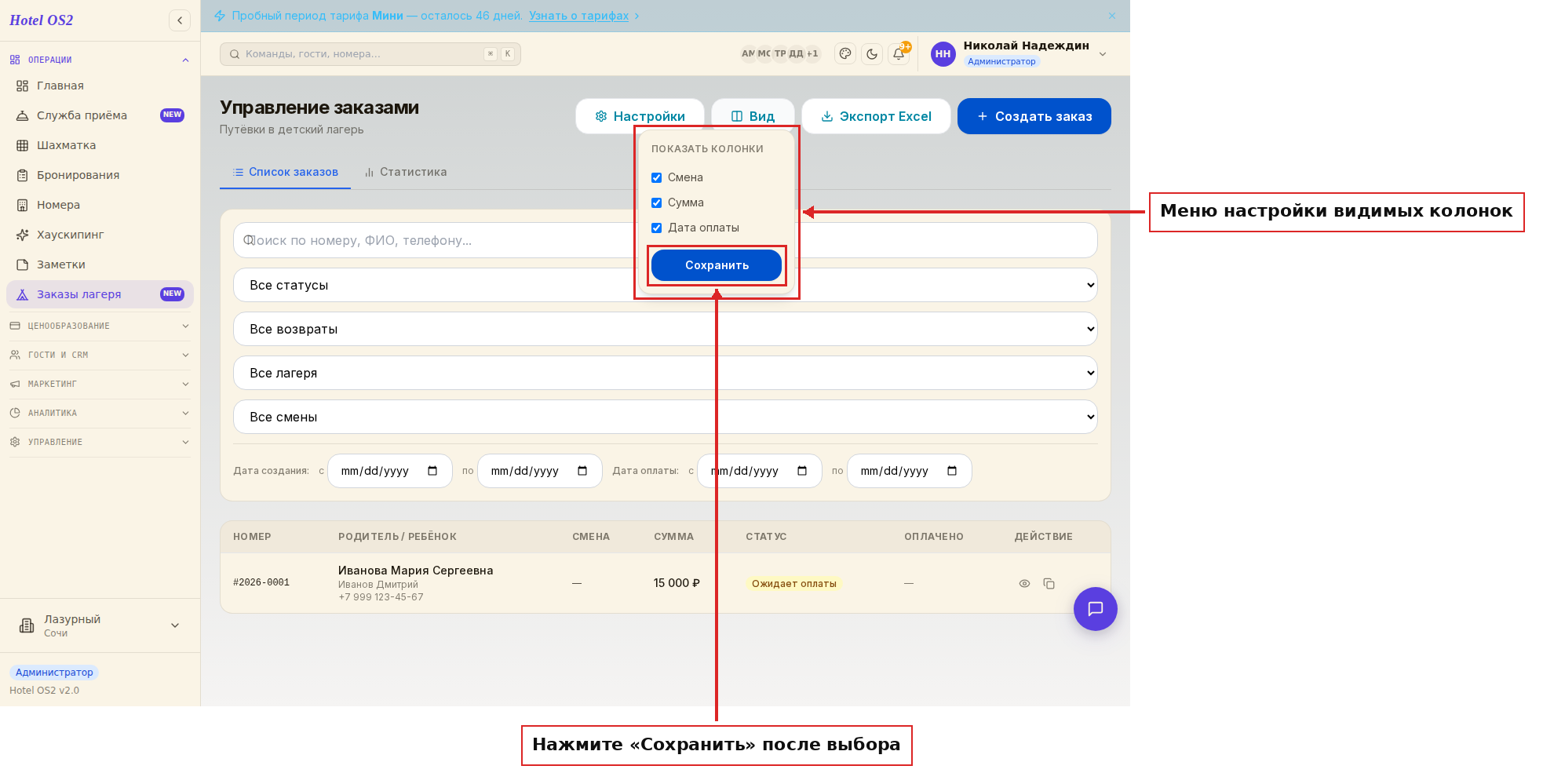
Отметьте галочками нужные колонки:
- Смена — название смены или программы.
- Сумма — стоимость заказа.
- Дата оплаты — когда поступила оплата.
После выбора нажмите «Сохранить» — таблица обновится.
Шаг 4. Выгрузить список в Excel
Чтобы скачать все заказы в виде таблицы (например, для бухгалтерии или отчётности), нажмите кнопку «Экспорт Excel» в правом верхнем углу.
Файл будет загружен автоматически. Он содержит все заказы с учётом активных фильтров.
Шаг 5. Выполнить действие с заказом
Статус каждого заказа выделен цветом:
- 🟡 Ожидает оплаты — жёлтый
- 🟢 Оплачен — зелёный
- 🔴 Отменён — красный
- ⚫ Завершён — серый
Чтобы открыть детали заказа и выполнить действие, нажмите значок 👁 (просмотр) в строке нужного заказа.
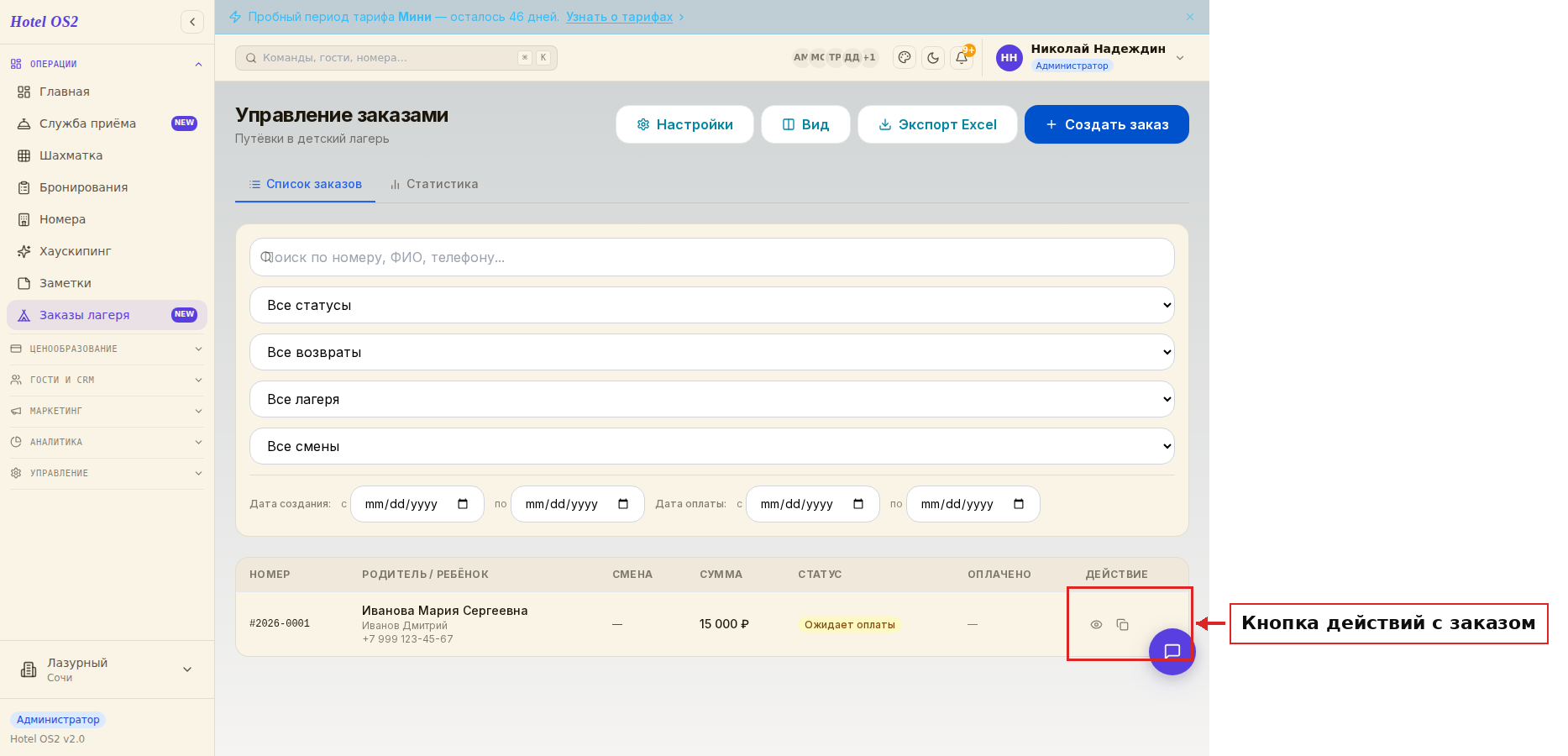
В зависимости от статуса заказа доступны разные действия:
Статус «Ожидает оплаты»:
- Скопировать ссылку на оплату и отправить клиенту
- Отметить как оплаченный вручную
- Отменить заказ
Статус «Оплачен»:
- Отменить заказ
- Вернуть деньги (полностью или частично)
Статус «Отменён»:
- Просмотр деталей и истории изменений (действий нет)
Статус «Завершён»:
- Просмотр деталей (смена уже закончилась)
Подсказки
- Используйте поиск по телефону, если клиент звонит и спрашивает статус своего заказа — ответ найдётся за несколько секунд.
- Фильтр «Ожидает оплаты» + дата создания за прошлую неделю — удобный способ увидеть, кто так и не оплатил.
- Вкладка «Статистика» показывает суммарные данные сразу за год — удобно для контроля на планёрке.
- Если нужна выгрузка только оплаченных заказов за месяц — сначала поставьте фильтры, потом нажмите «Экспорт Excel»: скачается только отфильтрованный список.
Частые вопросы
Как найти заказ, если не помню номер? Введите в строку поиска ФИО родителя или телефон — система найдёт заказ по любому из этих полей.
Почему заказ показывается со статусом «Завершён», хотя я его не завершал? Если смена, к которой привязан заказ, уже закончилась, система автоматически переводит заказ в статус «Завершён». Это происходит автоматически на следующий день после окончания смены.
Можно ли вернуть деньги частично? Да. Откройте детали оплаченного заказа, нажмите «Вернуть деньги» и укажите нужную сумму возврата.
Что значит «Начат возврат» в колонке возвратов? Это значит, что процедура возврата уже запущена — деньги пока не вернулись клиенту. Когда возврат завершится, статус изменится на «Возврат завершён».
Как скачать список заказов за конкретный период? Поставьте фильтр по дате создания (укажите начало и конец периода), затем нажмите «Экспорт Excel» — в файл попадут только заказы за выбранный период.
Эта статья была полезна?