Относительное ценообразование
Как настроить автоматический расчёт цен для разных вариантов размещения на основе одной базовой цены и формул.
Относительное ценообразование
Зачем это нужно? Если у вас несколько категорий номеров и разные варианты заселения — одиночные, двойные, дополнительные места — вручную поддерживать все цены в актуальном состоянии очень утомительно. Стоит поднять базовую цену, и нужно обновлять ещё десяток строк.
Относительное ценообразование решает эту задачу: вы задаёте одну базовую цену и простые формулы для остальных вариантов. Система сама рассчитывает, сколько должен стоить номер для двоих, для троих или дополнительное место — и показывает итог ещё до сохранения.
Шаг 1. Откройте раздел тарифов
Перейдите в раздел «Тарифы» в меню слева. Вы увидите список всех созданных тарифов.
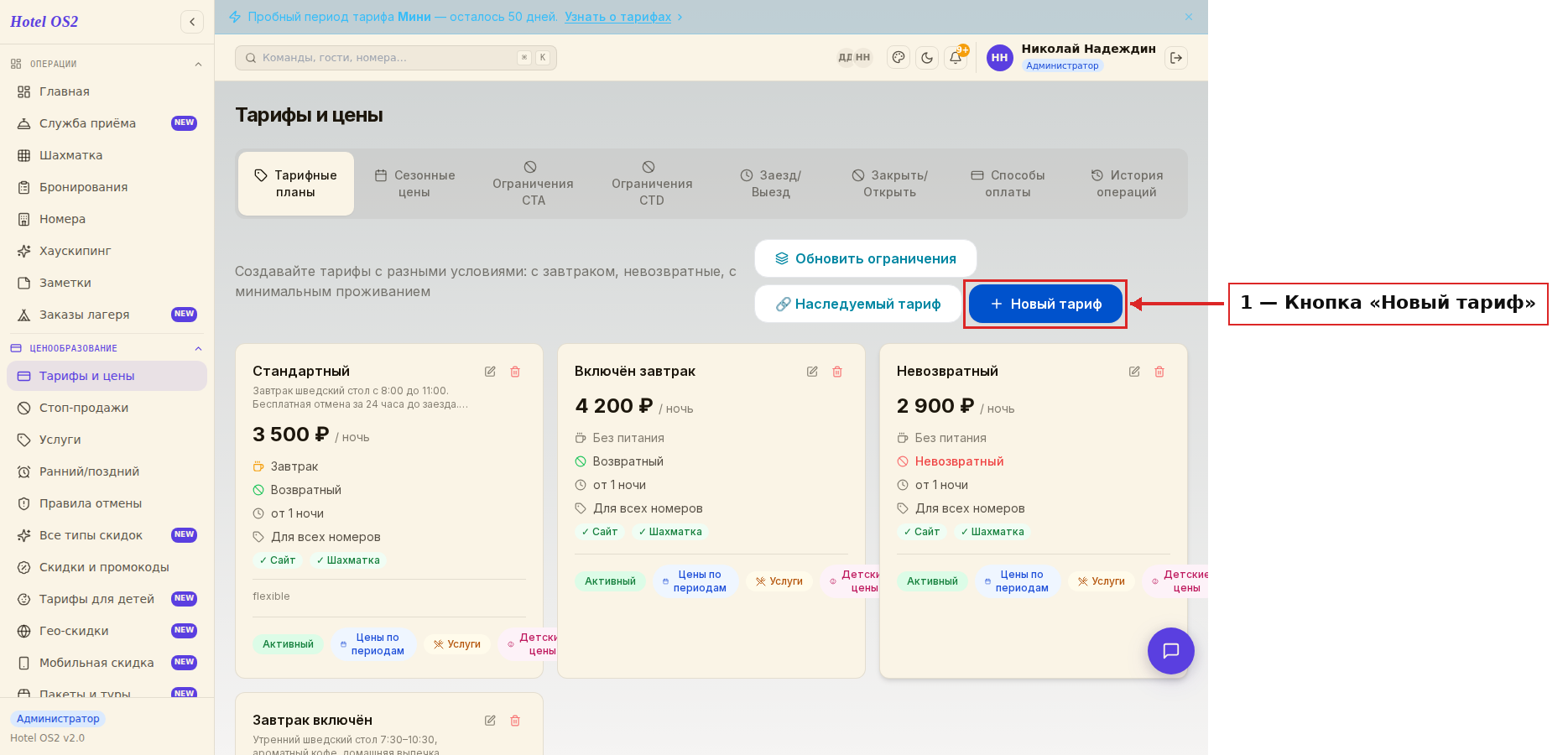
Нажмите кнопку «Редактировать» (значок карандаша) рядом с нужным тарифом.
Шаг 2. Найдите секцию «Относительное ценообразование»
После открытия формы редактирования прокрутите вниз до блока «Относительное ценообразование» — он находится в конце настроек тарифа.
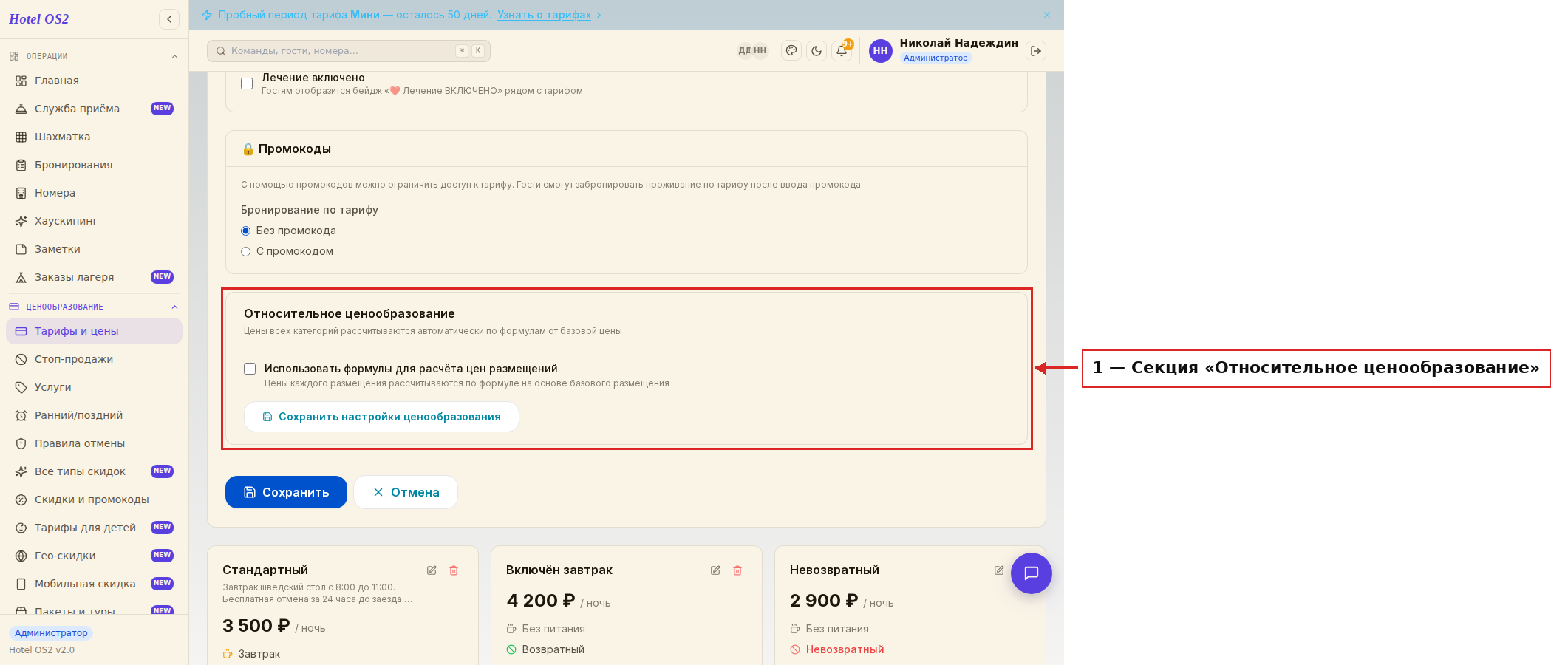
Здесь же расположена кнопка «Сохранить настройки ценообразования» — она работает независимо от основного сохранения тарифа.
Шаг 3. Включите формулы и добавьте строки
Поставьте галочку «Использовать формулы для расчёта цен размещений».
Появятся:
- выбор Базовой категории номера (например, «Стандарт»)
- выбор Базового размещения (например, «1 осн.» — одно основное место)
- кнопка «Добавить строку»
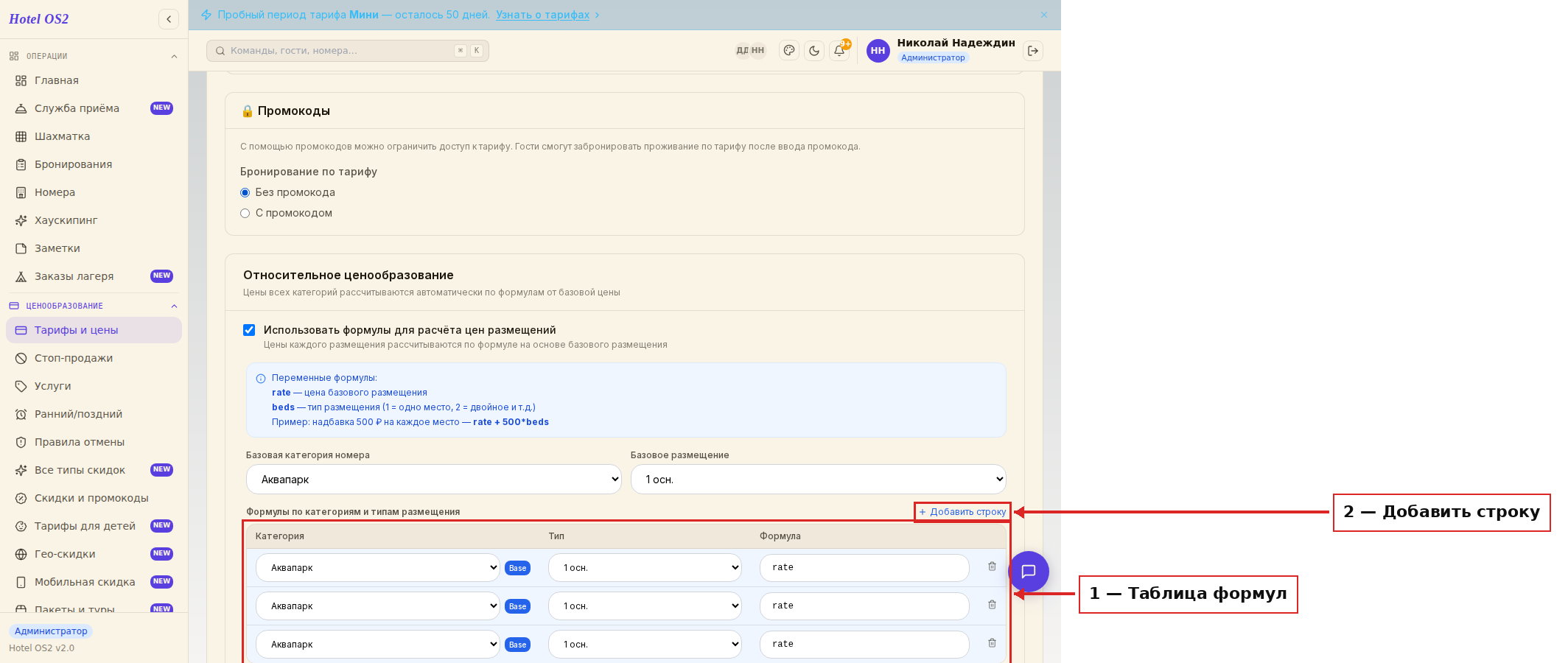
Нажимайте «Добавить строку» для каждого варианта размещения, который нужно прописать. Для каждой строки укажите:
- Категорию — выберите категорию номера из списка (Стандарт, Люкс и т.д.)
- Тип — выберите тип размещения: 1 осн., 2 осн., доп. место и т.п.
- Формулу — введите математическое выражение
Переменные для формул:
- rate — базовая цена размещения
- beds — номер типа размещения (1 = одно место, 2 = двойное, 3 = тройное, 4 = доп. место)
Примеры формул:
- rate — цена совпадает с базовой
- *rate + 500\beds** — надбавка 500 ₽ на каждое место (для двойного: +1000 ₽)
- *rate \ 1.2** — на 20% дороже базовой
- *rate - 500\beds** — скидка 500 ₽ на каждое место (для доп. места: −2000 ₽)
Строка, совпадающая с базовой категорией и базовым размещением, отмечается меткой Base.
Шаг 4. Проверьте расчётные цены
Нажмите кнопку «Показать расчётные цены» под таблицей формул.
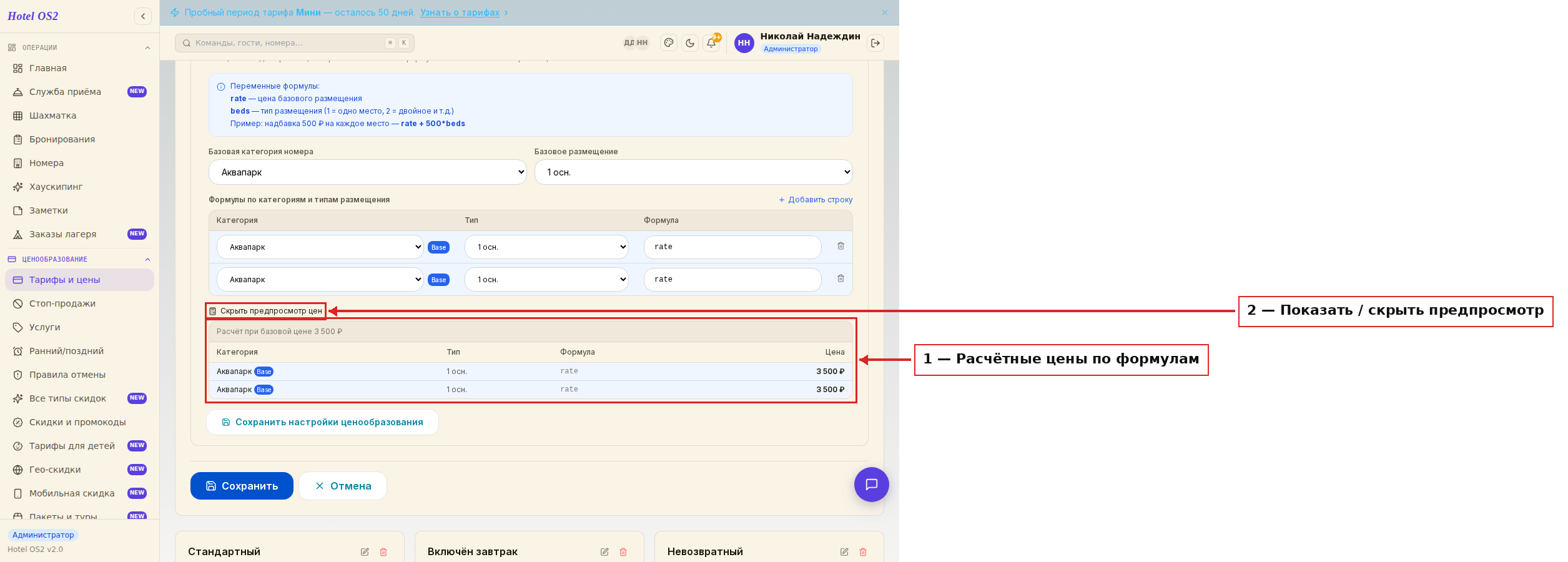
Система сразу покажет, какую цену получит каждый тип размещения при текущей базовой стоимости тарифа. Это удобно — вы видите результат ещё до сохранения и можете скорректировать формулы.
Шаг 5. Сохраните настройки
Нажмите кнопку «Сохранить настройки ценообразования».
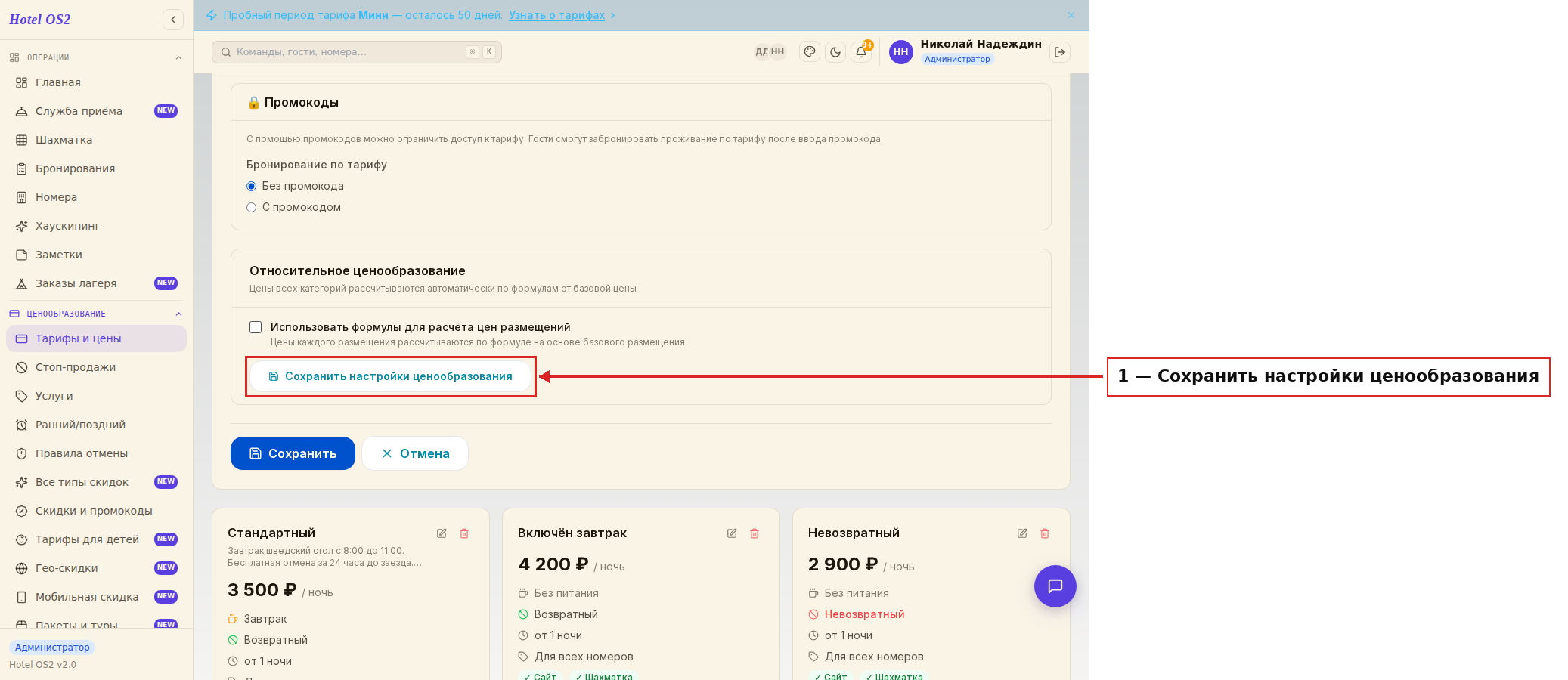
Настройки сохраняются отдельно от основной формы тарифа. Это означает: если вы хотите одновременно изменить и название тарифа, и формулы, — нужно нажать обе кнопки сохранения.
Подсказки
На заметку - Если формула возвращает отрицательное значение — такая цена не применяется. Чтобы сделать размещение бесплатным, введите формулу *rate \ 0**. - Базовое размещение всегда рассчитывается от значения поля «Базовая цена» в настройках тарифа. - Когда вы меняете базовую цену тарифа и снова открываете предпросмотр, все остальные цены пересчитаются автоматически по заданным формулам. - Формулы можно задавать для разных категорий номеров — удобно, если надбавка для «Люкса» отличается от «Стандарта».
Частые вопросы
Можно ли использовать относительное ценообразование для наследуемого тарифа? Нет. Функция доступна только для самостоятельных (основных) тарифов.
Что будет, если я введу неправильную формулу? Система покажет прочерк (—) в предпросмотре — это значит формула не может быть вычислена. Проверьте: может быть опечатка или нет пробела между числами.
Сколько строк формул можно добавить? Без ограничений — по одной строке на каждую комбинацию «категория + тип размещения».
Нужно ли повторно сохранять формулы после изменения базовой цены? Нет. Формулы хранятся как есть. При следующем открытии предпросмотра они автоматически пересчитаются с учётом новой базовой цены.
Как удалить формулу для конкретного размещения? Нажмите значок корзины в строке, которую хотите убрать, затем сохраните.
Читайте также
Эта статья была полезна?