Как настроить отображение тарифа в форме онлайн-бронирования
Настройте даты и дни недели, когда гости видят тариф, а также добавьте эффект зачёркнутой цены для наглядной демонстрации выгоды.
Как настроить отображение тарифа в форме онлайн-бронирования
Зачем это нужно? Иногда тариф должен быть доступен для бронирования не круглый год, а только в определённый промежуток времени — например, летнее спецпредложение с июня по август. Или вы хотите, чтобы акционный тариф показывался только по выходным.
В карточке тарифа есть специальный блок настроек: вы указываете, в какие даты и в какие дни недели гость будет видеть тариф в форме бронирования. А ещё можно включить эффект «зачёркнутой цены» — гость увидит обычную цену перечёркнутой и цену по акции, что наглядно показывает выгоду.
Шаг 1. Перейдите в раздел «Тарифы и цены»
В левом меню откройте раздел Ценообразование, затем нажмите Тарифы и цены.
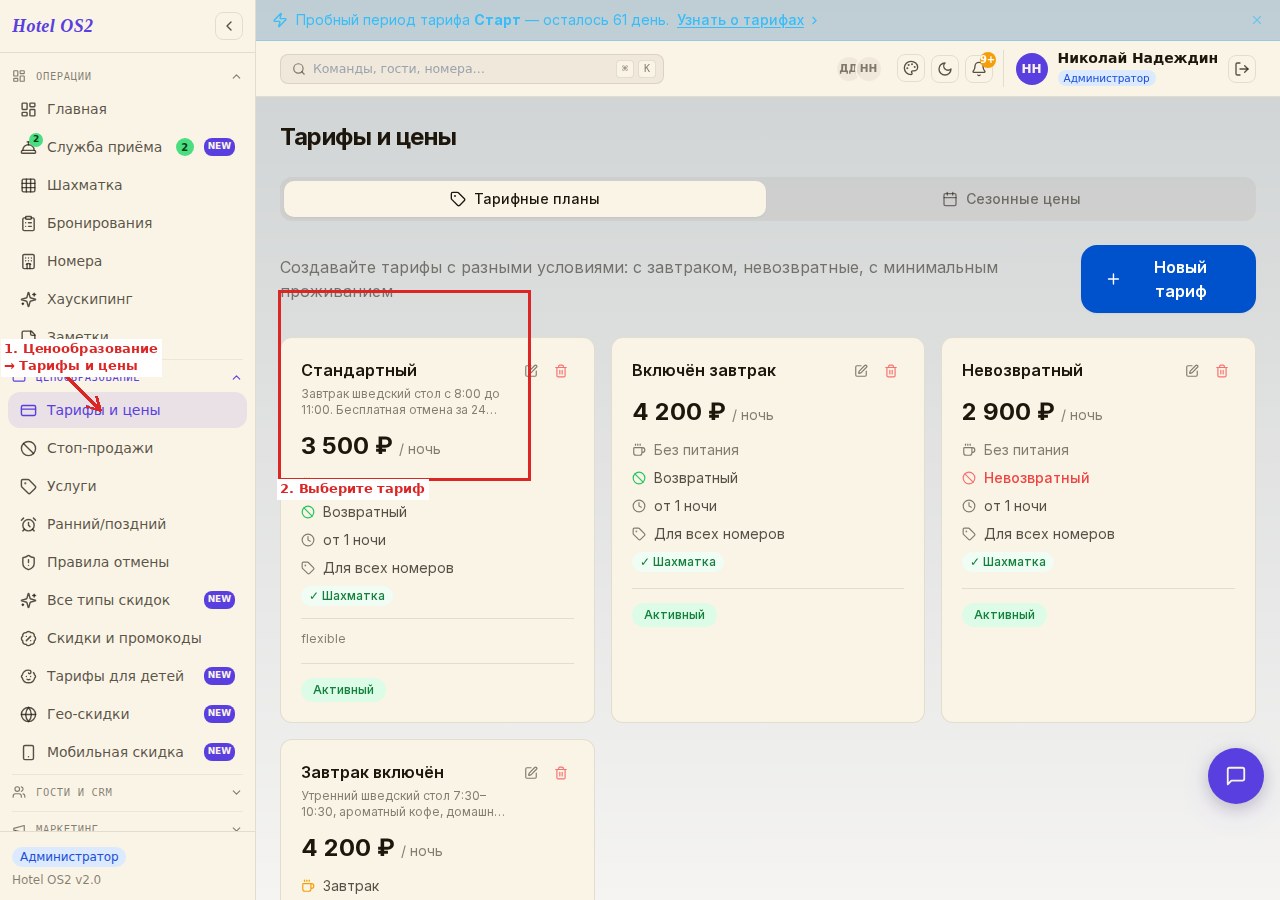
Здесь отображаются все ваши тарифы. Нажмите на иконку карандаша рядом с тем тарифом, для которого хотите настроить отображение.
Шаг 2. Откройте форму редактирования тарифа
После нажатия на редактирование откроется форма с параметрами тарифа: название, цена, описание, мотиваторы и другие настройки.
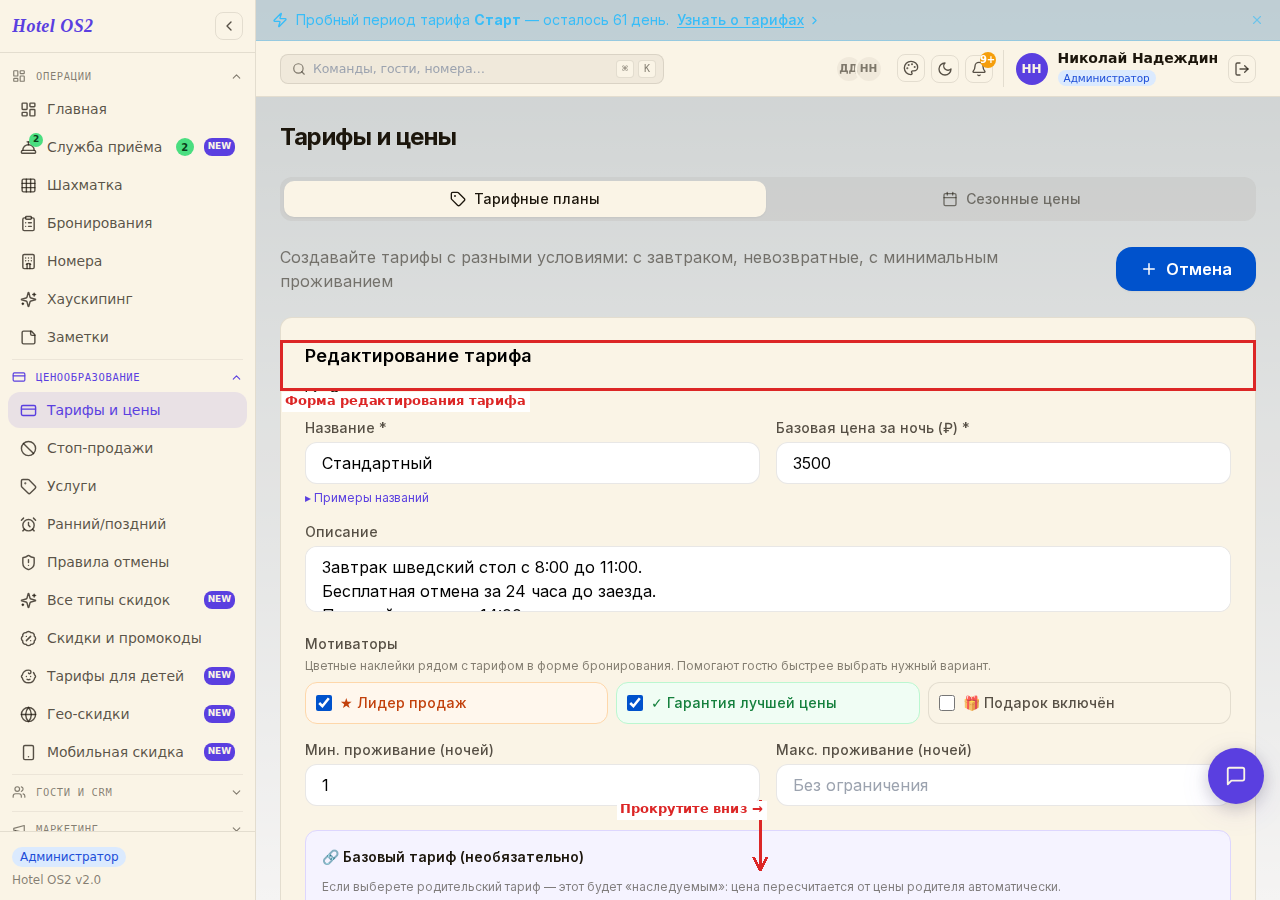
Прокрутите страницу вниз — там находятся настройки отображения тарифа.
Шаг 3. Укажите даты и дни недели, когда тариф виден гостям
В блоке «Даты, когда гости увидят тариф» задайте период отображения.
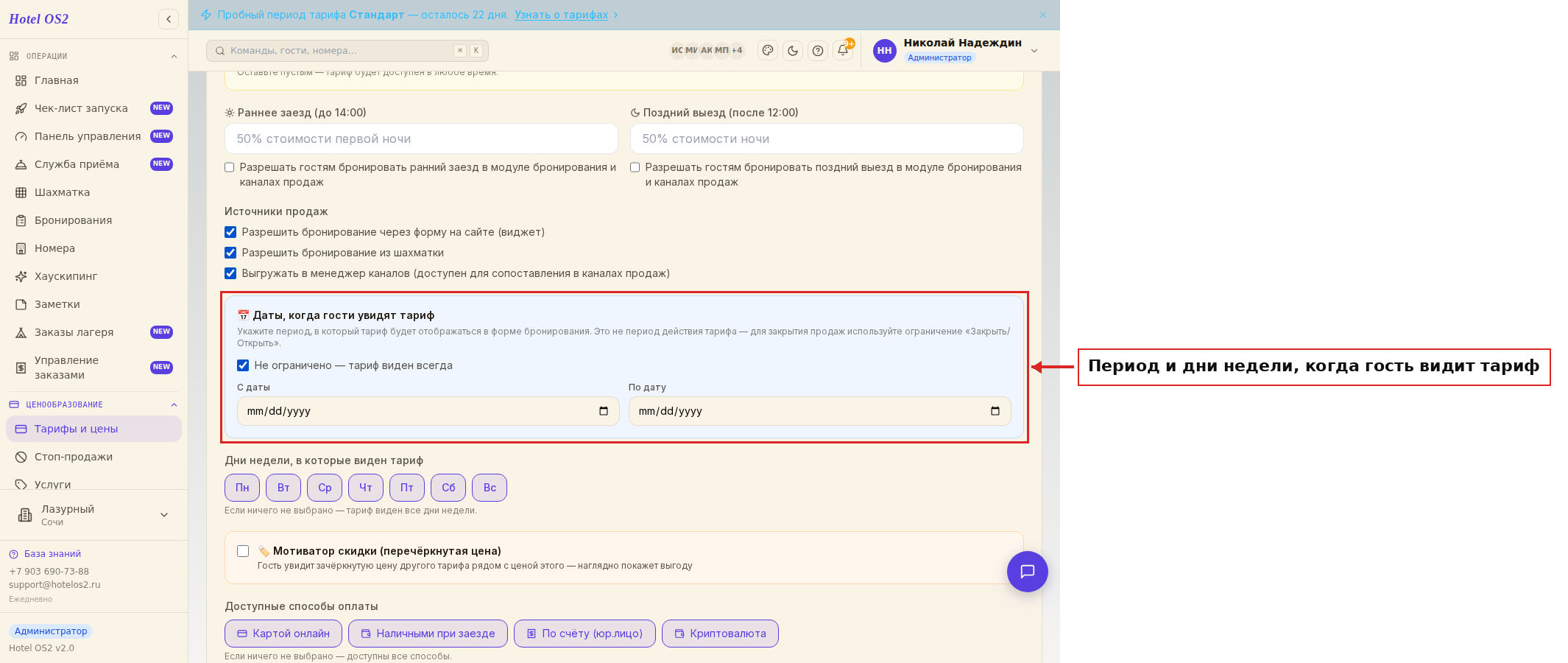
- Если тариф должен показываться всегда — оставьте отметку «Не ограничено — тариф виден всегда».
- Чтобы ограничить период — снимите эту отметку и укажите даты «С даты» и «По дату».
- Если нужно показывать тариф только в определённые дни недели — нажмите нужные дни в строке «Дни недели, в которые виден тариф». Если ни один день не выбран, тариф виден во все дни.
На заметку: «Даты, когда гости увидят тариф» — это не период действия тарифа. Гость просто не увидит тариф в форме бронирования вне этого диапазона. Чтобы закрыть или открыть продажи по тарифу на конкретные даты, используйте раздел «Стоп-продажи».
Шаг 4. Настройте мотиватор скидки (перечёркнутая цена)
Если хотите показать гостю, что ваш тариф выгоднее другого, включите «Мотиватор скидки (перечёркнутая цена)».
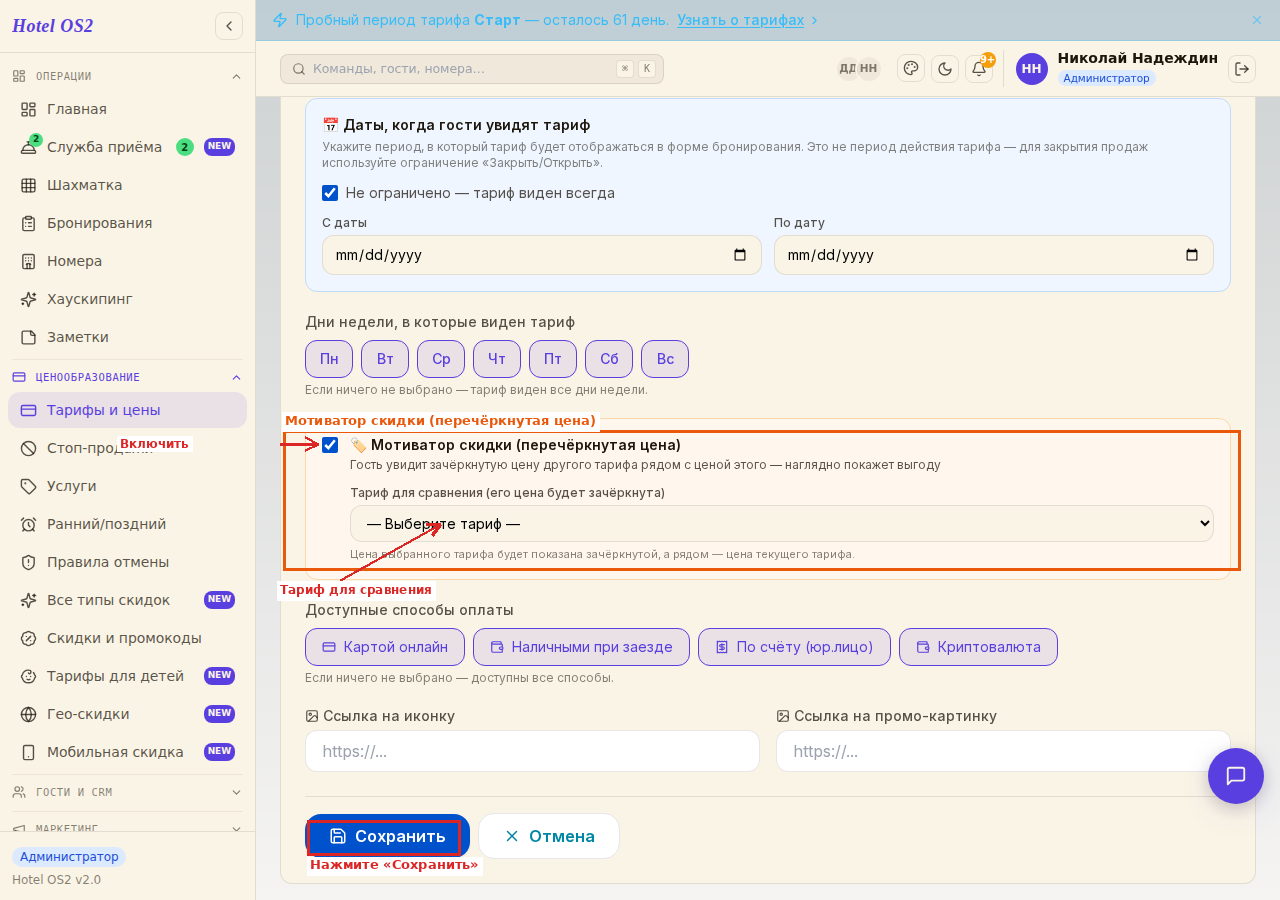
После включения появится поле «Тариф для сравнения» — выберите тариф, цена которого будет перечёркнута рядом с ценой текущего. Например, текущий тариф «Завтрак включён» стоит 4 200 ₽, а тариф для сравнения «Стандартный» — 5 000 ₽. Гость увидит: ~~5 000 ₽~~ → 4 200 ₽.
Шаг 5. Сохраните настройки
Нажмите кнопку «Сохранить» внизу формы. Настройки вступят в силу немедленно.
Подсказки
- Если тариф должен появляться только в выходные — выберите только «Сб» и «Вс» в строке дней недели. В будни гость его не увидит.
- Мотиватор скидки работает только если оба тарифа активны и отображаются на сайте. Проверьте, что тариф для сравнения тоже не скрыт.
- Ограничение дат видимости удобно для сезонных акций: настроили один раз — тариф сам появится и исчезнет в нужное время.
- Не путайте «даты отображения» и «закрытие продаж»: даже если тариф виден, продажи на конкретные ночи можно отдельно закрыть через стоп-продажи.
Частые вопросы
Тариф не отображается в форме бронирования — почему? Проверьте три вещи: тариф активен, период отображения включает сегодняшнюю дату, и нужные дни недели отмечены (или не выбрано ни одного, что означает «все дни»).
Можно ли показывать тариф только в будние дни? Да. В строке «Дни недели, в которые виден тариф» выберите Пн–Пт. Тогда по субботам и воскресеньям гость его не увидит.
Что значит «Не ограничено»? Это значит, что тариф будет виден всегда — без привязки к конкретным датам. Удобно для постоянных тарифов, которые работают круглый год.
Перечёркнутая цена покажется сама или нужно что-то ещё настроить? После того как вы выбрали тариф для сравнения и сохранили — всё работает автоматически. Гость увидит перечёркнутую цену прямо в карточке вашего тарифа.
Мотиватор скидки влияет на реальную цену тарифа? Нет. Это только визуальный эффект для гостя: показывает цену другого тарифа рядом, перечёркнутой. Реальная стоимость бронирования не меняется.
Перечёркнутая цена: как показать скидку на тарифе
Перечёркнутая цена (мотиватор скидки) показывает гостю рядом с ценой тарифа зачёркнутую цену другого, более дорогого тарифа и значок процента скидки. Гость сразу видит выгоду.
- Откройте «Тарифы и цены» и нажмите карандаш у тарифа, на котором нужно показать скидку.
- Включите «Мотиватор скидки (перечёркнутая цена)».
- В поле «Тариф для сравнения» выберите другой ваш тариф — обычно более дорогой. Например, для «Невозвратного» — «Стандартный».
- Сохраните тариф и проверьте в форме бронирования: выберите даты и откройте категорию номера.
Если цена тарифа для сравнения такая же или ниже, зачёркивание не покажется: система не показывает «фальшивую» скидку. Включайте мотиватор на одном-двух тарифах — когда скидка висит на всех, гость перестаёт её замечать.
Читайте также
Эта статья была полезна?