Комментарии к уборкам в расширенном модуле «Обслуживание номеров»
Как добавлять комментарии к уборкам, просматривать историю и находить их в отчёте
Зачем нужны комментарии к уборкам? Когда горничная убирает номер, иногда возникают ситуации, которые нужно передать следующей смене или руководству: гость попросил убрать позже, найдены забытые вещи, требуется специальная обработка. Для этого в разделе «Хаускипинг» предусмотрена история комментариев к каждой уборке.
Комментарии видят все, кто работает с уборками: администраторы, горничные и супервайзеры. Все записи сохраняются с датой и временем — ничего не теряется.
Шаг 1. Откройте раздел «Хаускипинг» и перейдите на вкладку «Уборка»
В левом меню нажмите Хаускипинг. Убедитесь, что активна вкладка Уборка, и вверху справа переключитесь с Номера на Уборки — именно так открывается список текущих задач уборки.
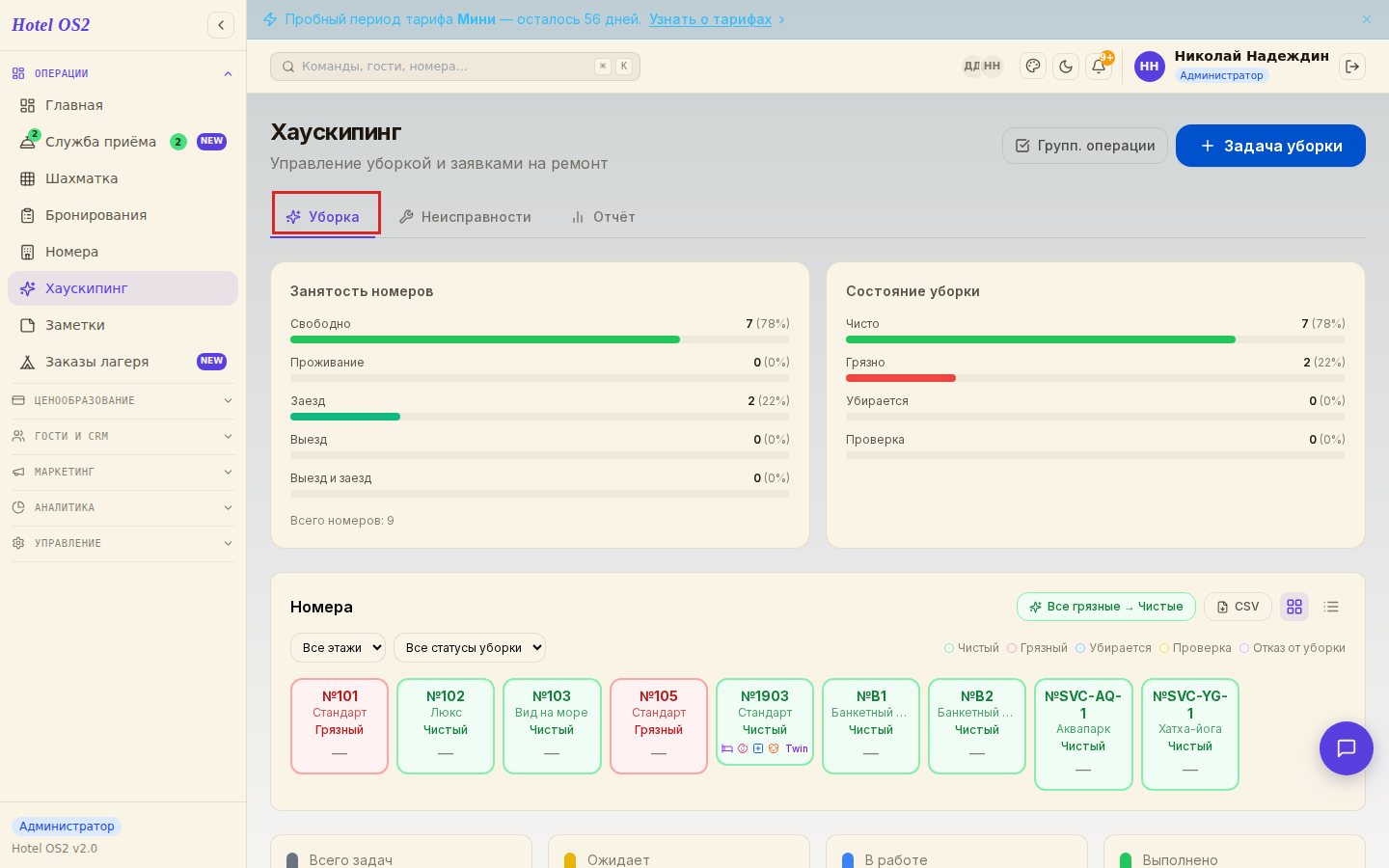
На каждой задаче уборки есть жёлтая кнопка со счётчиком — это и есть история комментариев к этой уборке.
Шаг 2. Нажмите жёлтый счётчик, чтобы открыть историю комментариев
Найдите задачу нужного номера и нажмите на жёлтую кнопку с цифрой (или нулём) справа от описания задачи. Откроется окно «Комментарии к уборке».
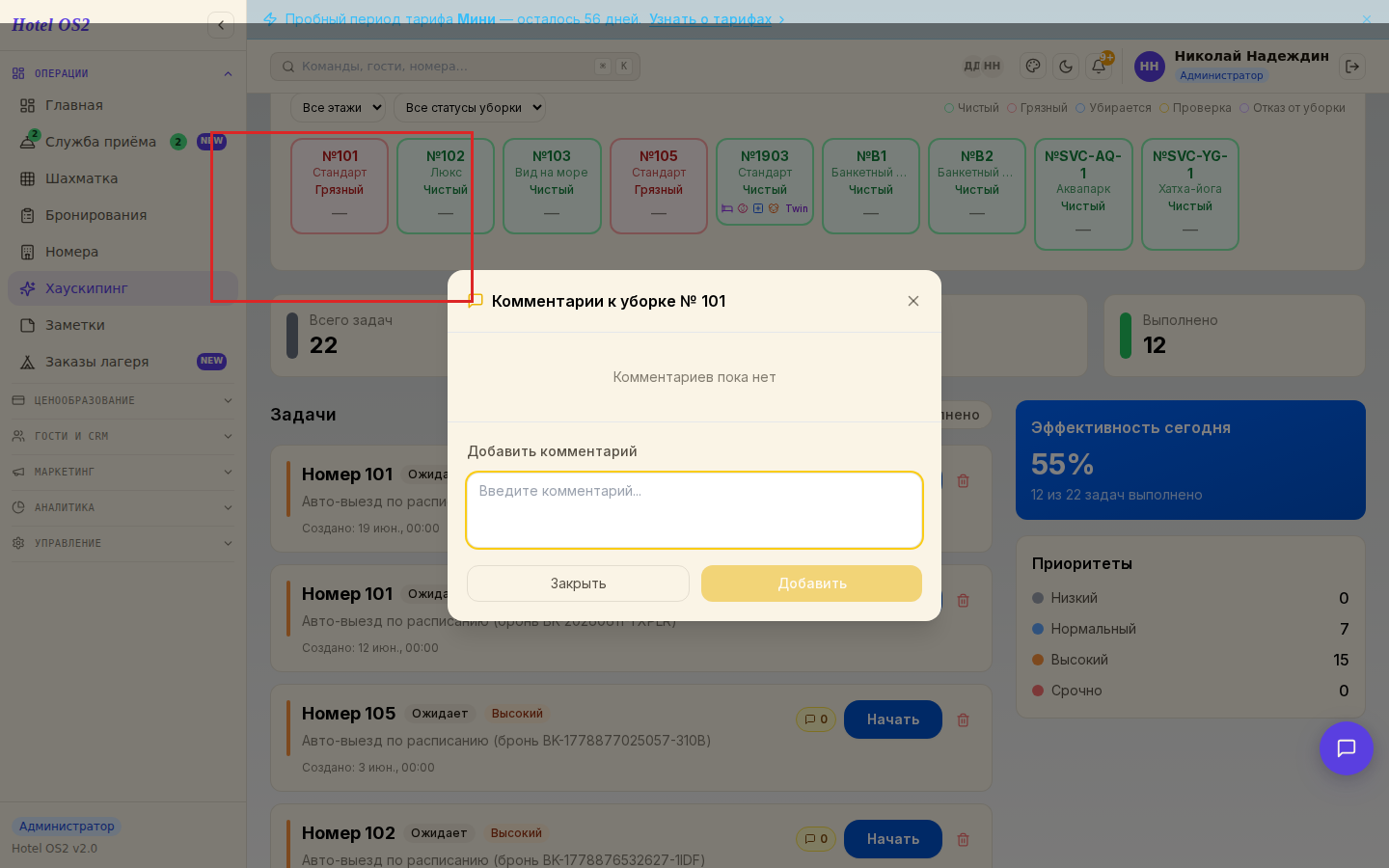
Здесь видна история всех предыдущих комментариев с датой и временем. Если комментариев ещё нет — окно будет пустым.
Шаг 3. Введите комментарий и нажмите «Добавить»
В открывшемся окне внизу есть поле «Добавить комментарий». Введите нужный текст, например: «Гость просил убрать до 11:00» или «Найден зонт гостя, передан на стойку».
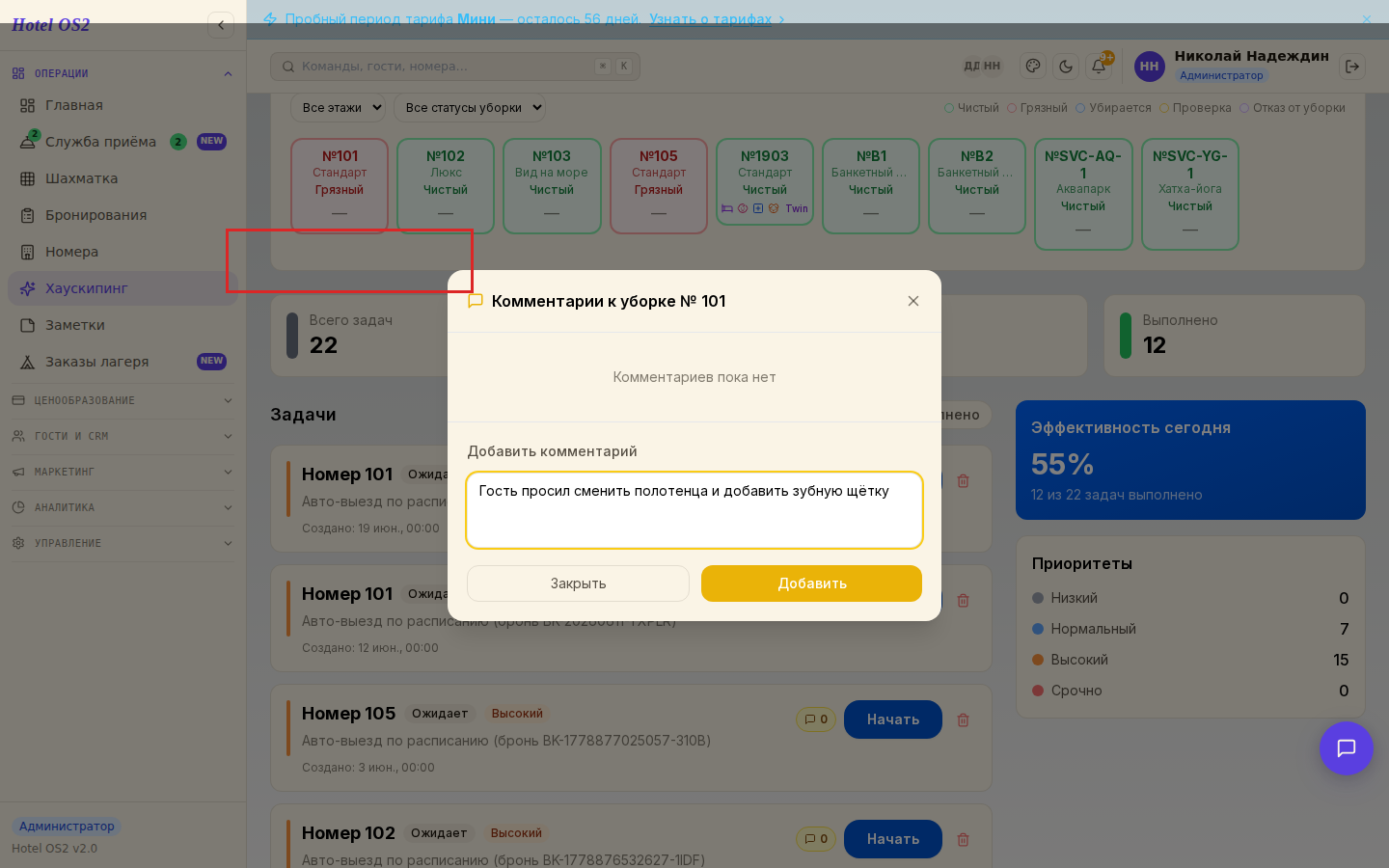
После ввода нажмите кнопку «Добавить».
Шаг 4. Комментарий появится в истории
Сразу после сохранения комментарий появится в списке с датой и временем.
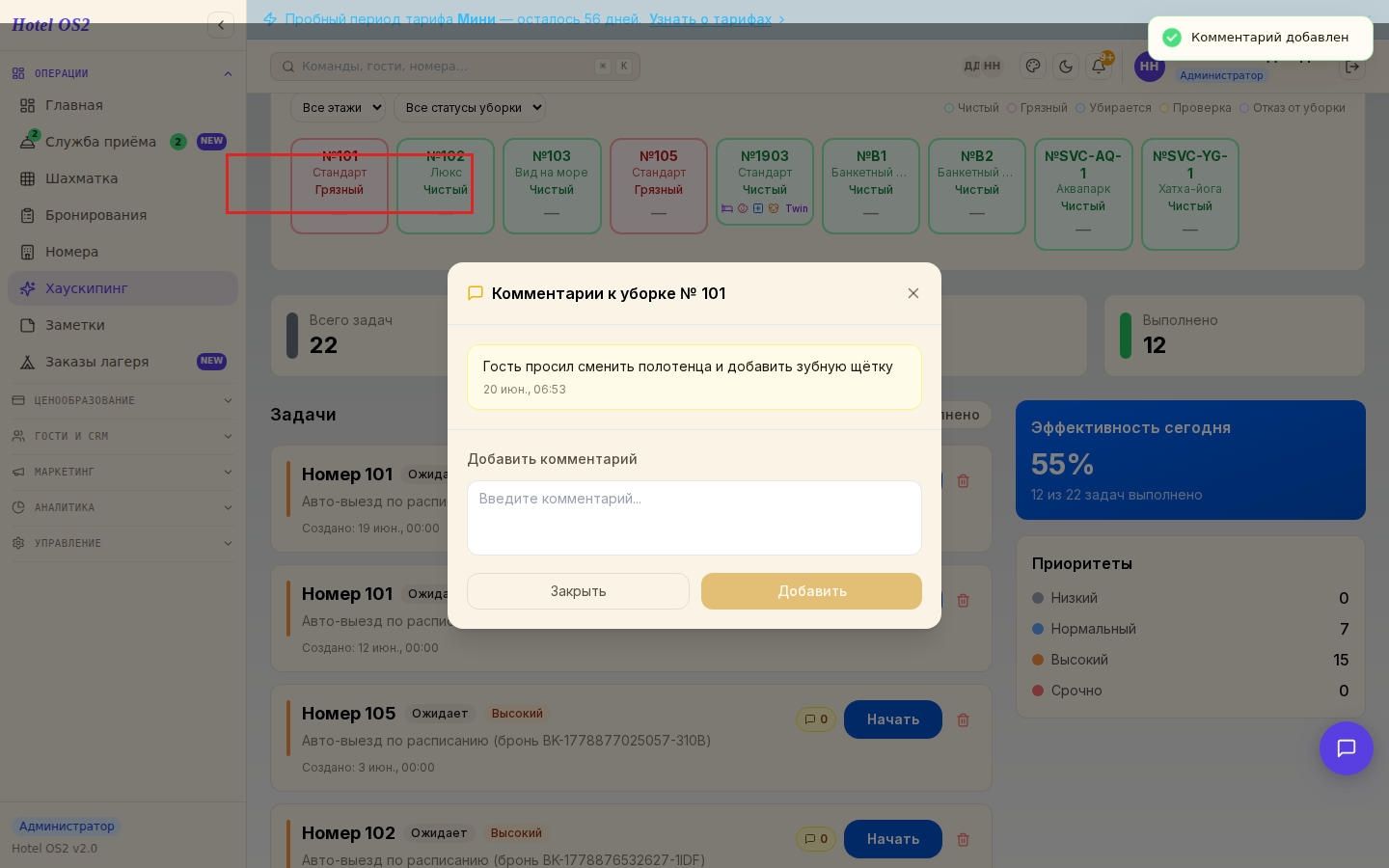
Жёлтая кнопка на задаче уборки теперь покажет обновлённое число комментариев. Нажмите «Закрыть», чтобы вернуться к списку задач.
На заметку: добавить комментарий можно в любой момент — не только при смене статуса уборки. Достаточно нажать жёлтый счётчик и написать сообщение.
Шаг 5. Другие способы оставить комментарий
Жёлтый счётчик — не единственный путь. Комментарий попадёт в ту же историю, если написать его:
- при завершении уборки — у начатой задачи нажмите «Выполнено» и в окне «Уборка выполнена» введите текст. В истории такая запись появится с пометкой «Уборка завершена»;
- при отказе от уборки — нажмите «Отказ от уборки» и укажите причину, например «Гость повесил табличку «Не беспокоить»». Запись сохранится с пометкой «Отказ от уборки»;
- в групповых операциях — если статус меняется сразу нескольким уборкам через кнопку «Групп. операции», текст из поля «Комментарий» добавится к каждой выбранной уборке.
Так вся переписка по номеру собирается в одном месте — независимо от того, откуда её написали.
Шаг 6. Найдите комментарии в отчёте «Обслуживание номеров»
Перейдите на вкладку Отчёт (в разделе «Хаускипинг»). Выберите период и нажмите «Показать данные». Результаты сгруппированы по виду обслуживания — нажмите на нужную строку группы, чтобы развернуть таблицу уборок. В ней есть колонка «Комментарий»: жёлтый счётчик показывает количество комментариев к каждой уборке.
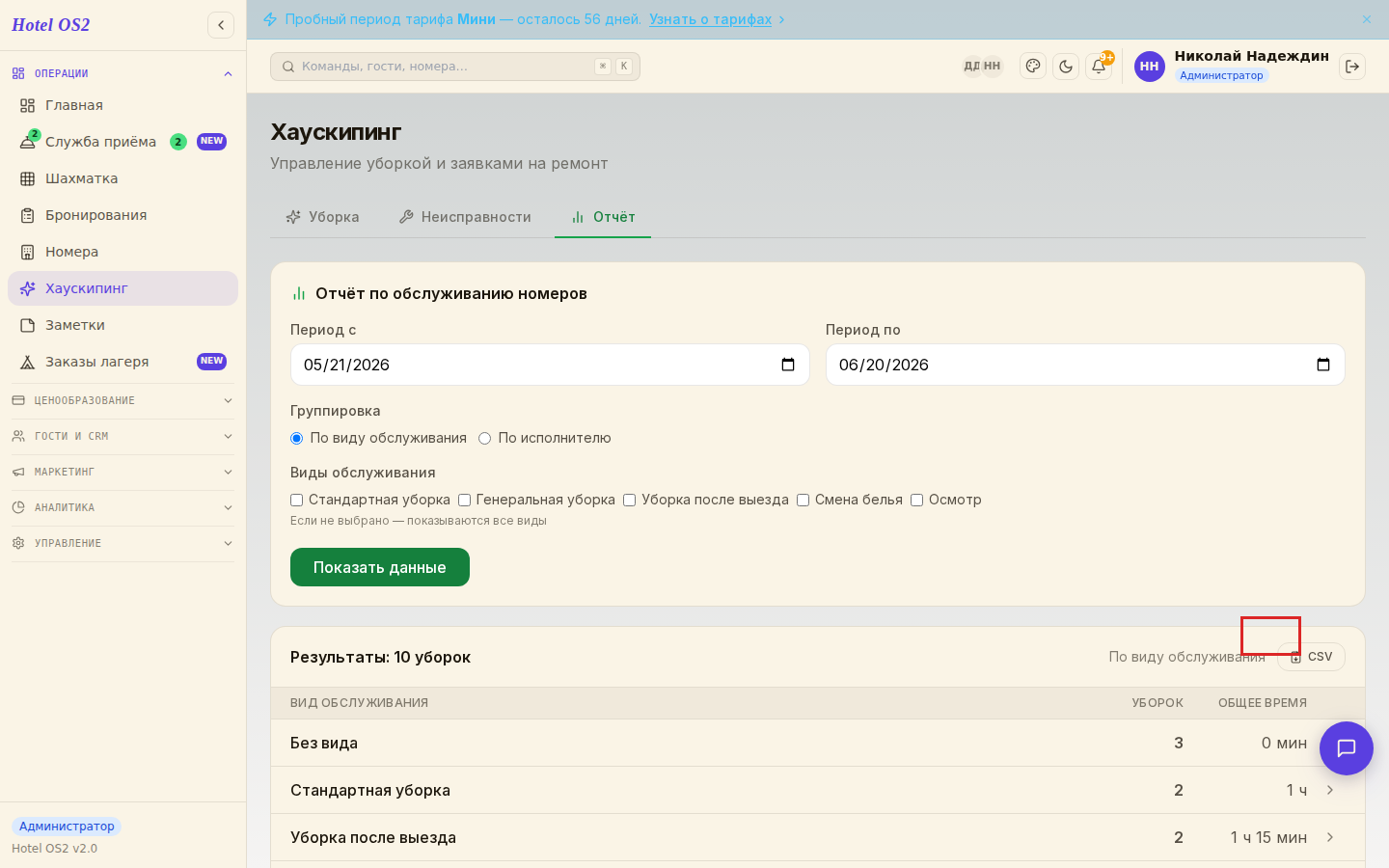
Нажмите на жёлтый счётчик в отчёте, чтобы открыть историю комментариев к нужной уборке. Кнопка CSV выгрузит все данные в таблицу — комментарии будут в отдельной колонке в виде текста.
Шаг 7. Что попадёт в печатный план обслуживания
Кнопка «План обслуживания» вверху страницы «Хаускипинг» готовит лист, который можно распечатать и отдать горничной на смену. В нём есть столбец «Примечания» — туда попадает примечание к задаче уборки и заметки к бронированию гостя (например, «Гость выезжает в 8:00»).
История комментариев в печатный лист не переносится — её всегда видно по жёлтому счётчику на задаче и в отчёте. Поэтому короткие указания для смены удобнее дублировать в примечании к задаче: нажмите «Редактировать» на уборке и заполните поле «Примечания».
Подсказки
- Кто может добавлять комментарии: администраторы, супервайзеры и горничные.
- Когда добавлять: в любой момент — при создании задачи, во время уборки или после её завершения.
- Откуда добавлять: жёлтый счётчик, окно смены статуса («Выполнено» / «Отказ от уборки») и групповые операции — записи собираются в одну историю.
- Жёлтый счётчик = 0: комментариев нет, но их можно добавить — просто нажмите на кнопку.
- История сохраняется: все комментарии хранятся с датой и временем, ни одна запись не удаляется.
- Экспорт: при скачивании отчёта в CSV комментарии выгружаются отдельной колонкой.
Частые вопросы
Можно ли добавить комментарий, не меняя статус уборки? Да. Нажмите жёлтую кнопку со счётчиком на нужной задаче, введите текст и нажмите «Добавить» — статус уборки не изменится. А если статус всё же меняется («Выполнено» или «Отказ от уборки»), комментарий из этого окна попадёт в ту же историю.
Видно ли комментарии в печатном плане обслуживания? В плане печатается столбец «Примечания» — примечание к задаче уборки и заметки к бронированию. История комментариев остаётся в окне жёлтого счётчика и в отчёте.
Почему счётчик показывает 0? Это значит, что к данной уборке ещё не добавлено ни одного комментария. Нажмите на кнопку, чтобы добавить первый.
Горничная видит комментарии других сотрудников? Да. В окне истории отображаются все комментарии от всех сотрудников в хронологическом порядке.
Можно ли удалить комментарий? Комментарии не удаляются — это сделано намеренно для сохранения полной истории работы с номером.
Где ещё можно посмотреть комментарии к уборкам? В отчёте «Обслуживание номеров» на вкладке «Отчёт» — там жёлтый счётчик виден в таблице по каждой уборке. При экспорте в CSV комментарии попадают в выгрузку в виде текста.
Эта статья была полезна?