Расширенный модуль «Обслуживание номеров»
Как использовать расширенный модуль хаускипинга: выбор даты, дашборд, назначение уборок, контроль качества и план обслуживания
Расширенный модуль «Обслуживание номеров»
Зачем это нужно? Когда горничных несколько, а номеров много, важно, чтобы ничего не потерялось: какие номера убраны, кто проверил качество, какой номер ждёт ремонта. Расширенный модуль «Обслуживание номеров» — это полноценный инструмент для управляющего и всей команды. Здесь можно планировать уборки на любой день, следить за статусом каждого номера в реальном времени и всегда иметь под рукой готовый план работ для горничных.
В отличие от базового модуля, расширенный даёт кликабельный дашборд загрузки, выбор даты, контроль качества уборки и печатный план обслуживания на день.
Шаг 1. Настройте справочники
Перед началом работы убедитесь, что добавлены виды обслуживания (например: стандартная уборка, генеральная, уборка после выезда, смена белья) и сотрудники службы уборки. Это делается в разделе Настройки → Справочники.
Шаг 2. Откройте страницу «Хаускипинг» и выберите дату
Перейдите в раздел Хаускипинг через левое меню.
В верхней части страницы расположены кнопки выбора даты:
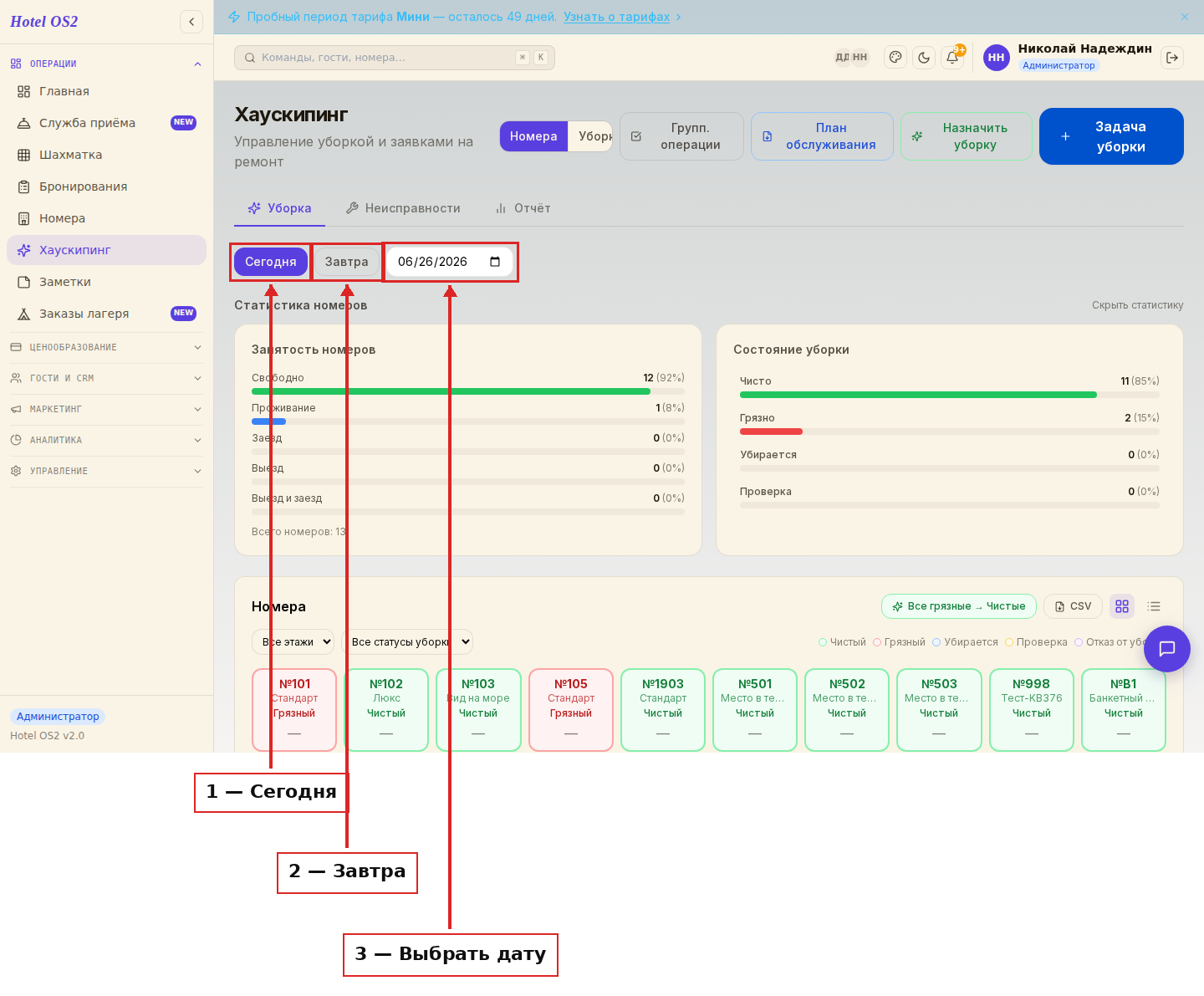
По умолчанию открывается «Сегодня». Нажмите «Завтра», чтобы заранее посмотреть, какие номера будут освобождаться и какие уборки нужно запланировать. Кнопка «Выбрать дату» (поле с датой справа) позволяет выбрать любой день.
Шаг 3. Смотрите статистику в дашборде
Сразу под кнопками даты расположен дашборд с двумя блоками: занятость номеров и состояние уборки.
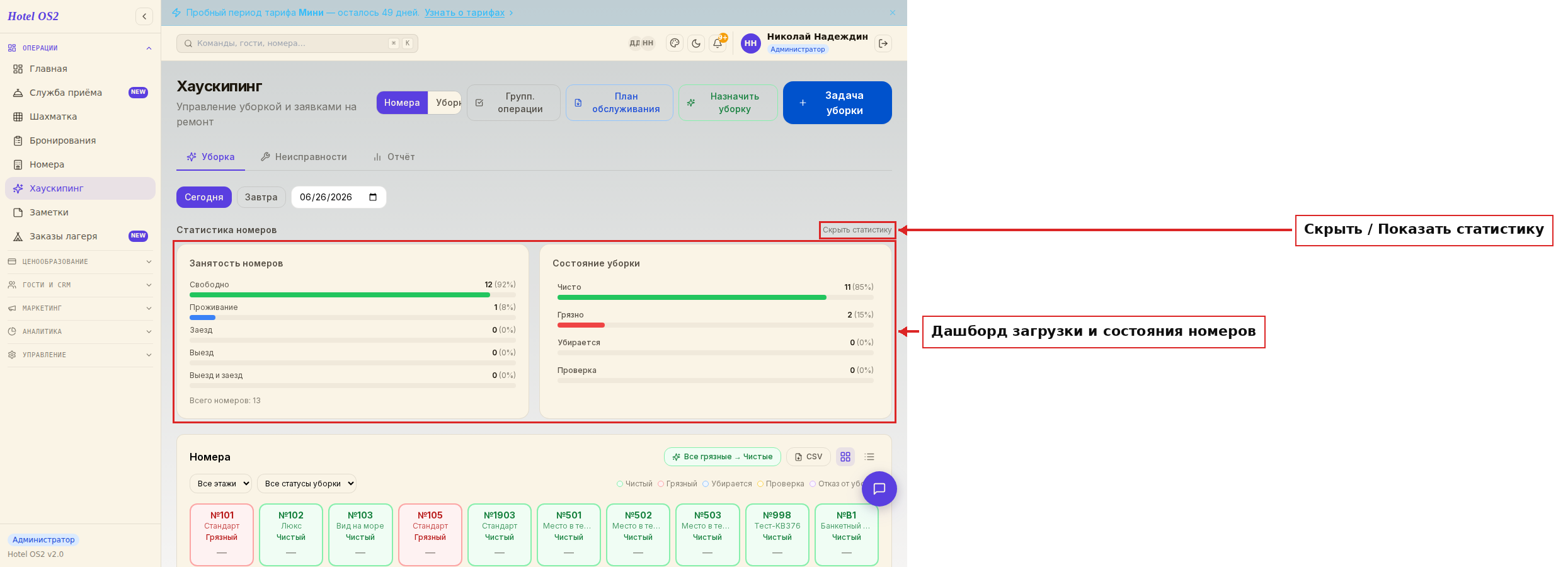
Дашборд работает как быстрый фильтр: нажмите на строку «Грязно» в блоке «Состояние уборки» — и список сразу покажет только грязные номера. Повторный клик по той же строке сбросит фильтр.
Если дашборд мешает, нажмите кнопку «Скрыть статистику» в правом верхнем углу блока. Нажмите снова, чтобы вернуть его на место.
Шаг 4. Работайте со списком номеров и уборок
В верхней части страницы есть переключатель «Номера» / «Уборки» и кнопки управления:
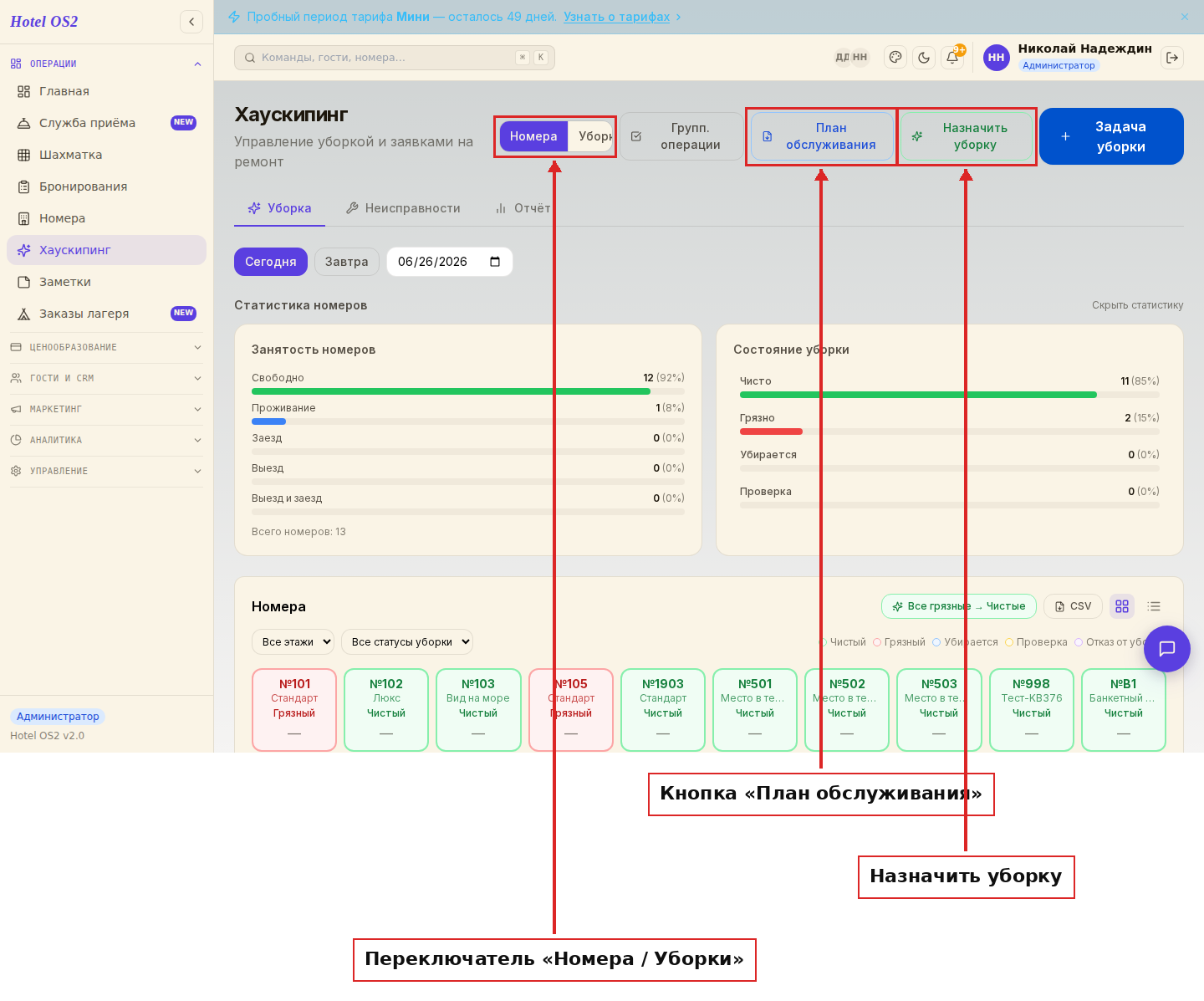
- Режим «Номера» — видите все номера, их текущий статус уборки и занятость.
- Режим «Уборки» — список всех назначенных уборок с исполнителями и статусами.
Используйте фильтр по этажу и по статусу уборки для удобного поиска нужных номеров.
Справа над списком номеров есть две иконки выбора вида: плитка — номера карточками, список — та же информация таблицей с колонками «Выезд», «Следующий заезд», «Ремонт» и «Подготовка к заезду». Рядом кнопка «CSV» выгружает текущий список в файл.
Шаг 5. Назначьте уборку
Нажмите кнопку «Назначить уборку» над списком номеров:
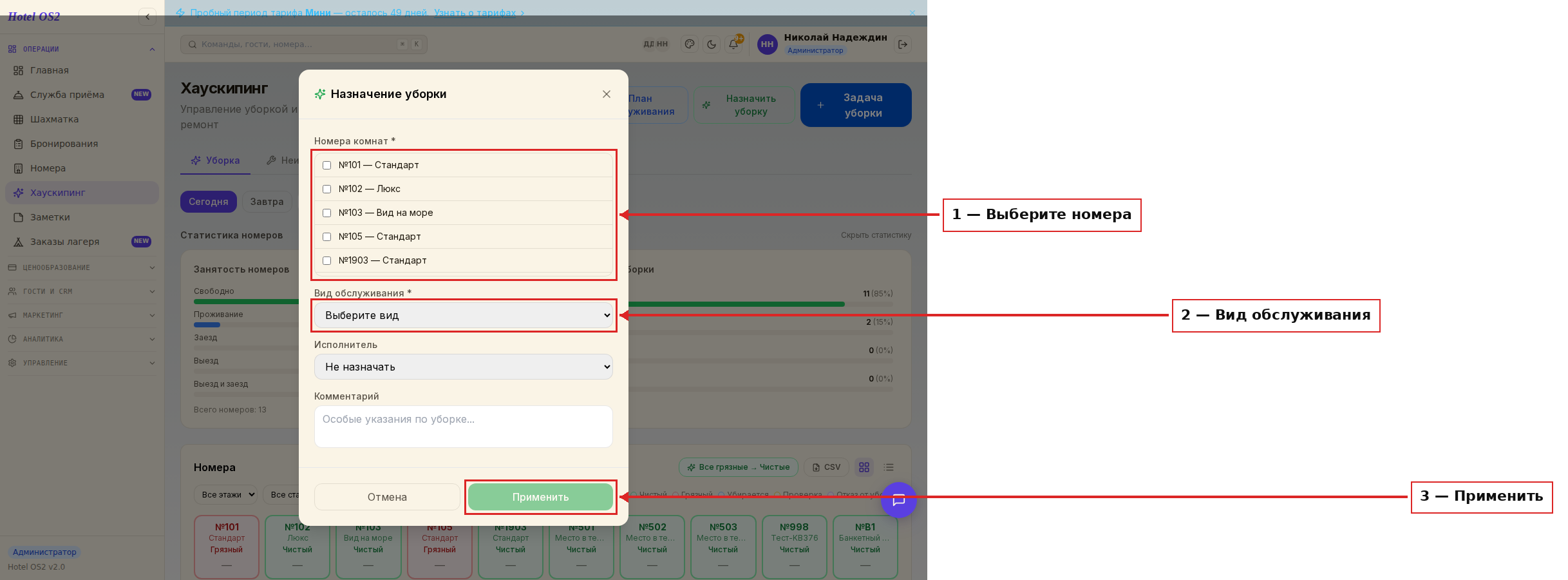
В открывшемся окне отметьте один или несколько номеров, выберите вид обслуживания (стандартная уборка, генеральная, смена белья и др.), назначьте исполнителя и при необходимости добавьте комментарий. Нажмите «Применить».
Регулярные уборки назначаются автоматически в полночь согласно вашим настройкам справочника.
Кнопки смены статуса задачи находятся в режиме «Уборки» — переключите его в шапке страницы, в режиме «Номера» (он открыт по умолчанию) их нет.
Когда горничная выполнила уборку, переключите статус задачи в «Выполнено». Если гость отказался от уборки — выберите «Отказ от уборки» и при желании добавьте комментарий. Отказанную уборку можно вернуть в работу кнопкой «Требует выполнения» рядом с задачей.
Шаг 6. Проверьте качество уборки
Проверка выполненных уборок делается в режиме «Уборки» — переключите его в шапке страницы.
После того как горничная отметила уборку выполненной, управляющий проверяет номер и принимает решение:
- Уборка принята — нажмите «Проверено» рядом с задачей. Она перейдёт в статус «Проверено».
- Уборка сделана плохо — верните задачу горничной вручную, сама она не вернётся. Нажмите «Групп. операции» в шапке страницы, отметьте галочкой нужную уборку, нажмите «Изменить статус уборки», выберите статус «Ожидает», впишите комментарий с замечанием и нажмите «Применить». Задача снова появится у горничной как невыполненная.
Если не сделать ничего, уборка так и останется в статусе «Выполнено» — плохо убранный номер никуда не денется сам.
Шаг 7. Назначьте ремонт (при необходимости)
Ремонт живёт на отдельной вкладке. Под заголовком страницы переключитесь с вкладки «Уборка» на «Неисправности» — только там появляется кнопка «Назначить ремонт», на вкладке «Уборка» её нет.
Нажмите «Назначить ремонт», отметьте галочками один или несколько номеров, впишите описание работ и, при необходимости, подробности — нажмите «Применить». По каждому отмеченному номеру создастся заявка на ремонт, и все они появятся в таблице вкладки «Неисправности». Отдельно включать групповые операции не нужно: это окно и так работает сразу с несколькими номерами.
Если на время работ номер нужно закрыть от продажи, задайте период ремонта. Вернитесь на вкладку «Уборка», в режиме «Номера» переключитесь на табличный вид (иконка списка справа над таблицей) и нажмите кнопку «Ремонт» в одноимённой колонке нужного номера. Укажите название работ, даты и время начала и окончания — номер станет недоступен для брони и отобразится на шахматке со статусом «Ремонт».
Шаг 8. Распечатайте план обслуживания
Нажмите кнопку «План обслуживания» над списком номеров:
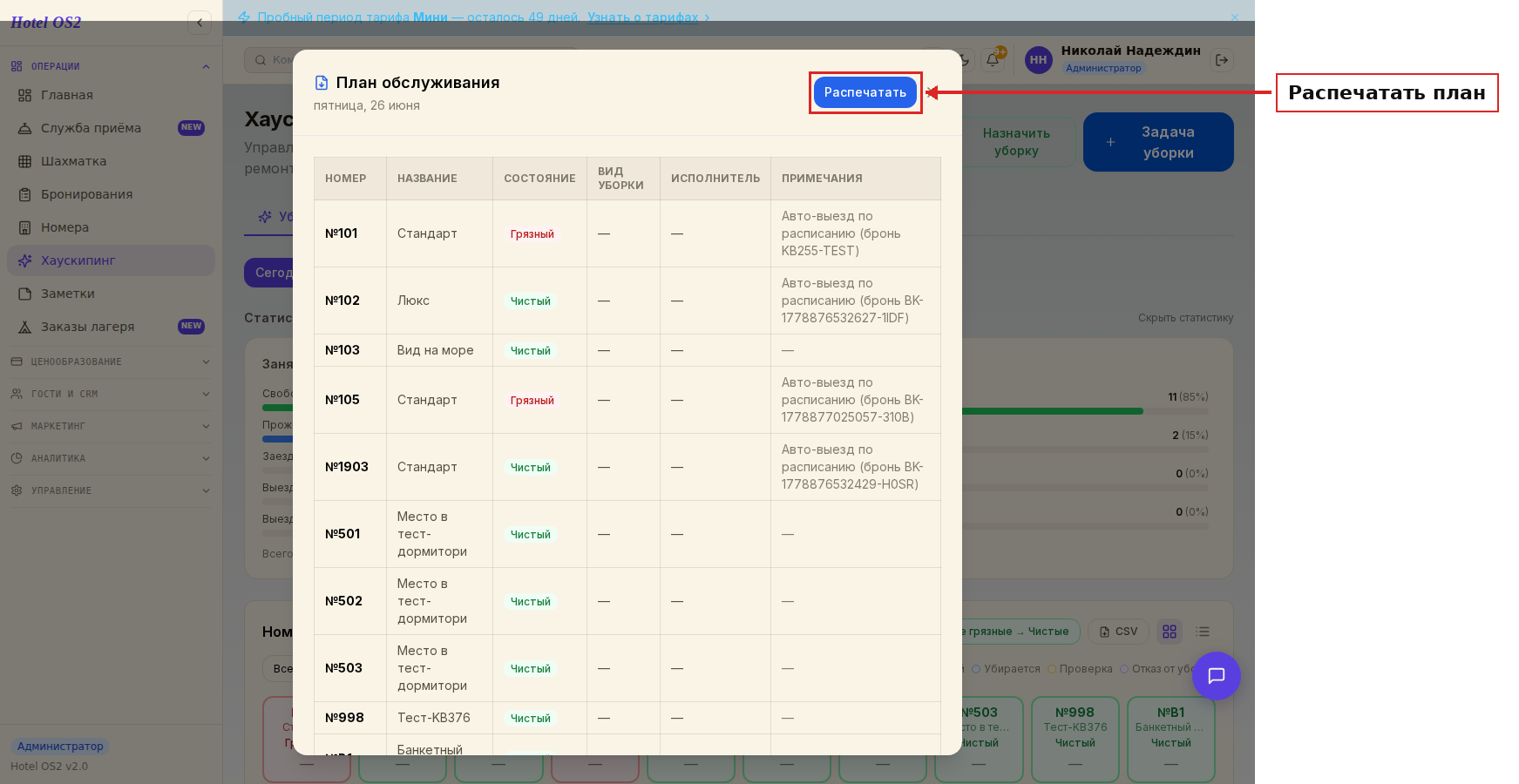
Откроется таблица с номерами, видом уборки, исполнителем и примечаниями на выбранную дату. Нажмите «Распечатать» — откроется готовый к печати документ для выдачи горничным на смену.
Подсказки
- Начинайте утро с просмотра дашборда — за 10 секунд видно, сколько номеров грязных, сколько на ремонте, кто заезжает.
- Кнопка «Завтра» очень удобна вечером: заранее видите картину на следующий день и можете распределить нагрузку.
- План обслуживания удобно распечатать и раздать горничным на смену — в нём уже все данные по каждому номеру.
- Используйте комментарии к уборкам, чтобы передавать важную информацию между сменами (например, «гость просил не трогать вещи на столе»).
- Если дашборд загромождает экран — скройте его кнопкой «Скрыть статистику» и работайте только со списком.
Частые вопросы
Как отличается расширенный модуль от базового? Расширенный модуль добавляет: выбор даты, кликабельный дашборд-фильтр, контроль качества уборки (подтверждение/отклонение), групповые операции и план обслуживания для печати.
Горничная видит задачи всех номеров? Нет. В личном кабинете горничной отображаются только те задачи, которые назначены лично ей.
Можно ли назначить уборку сразу для нескольких номеров? Да. Используйте кнопку «Назначить уборку» — в открывшемся окне можно отметить любое количество номеров сразу.
Что происходит с номером после отказа гостя от уборки? Номер остаётся в статусе «Грязно», уборка переходит в статус «Отказ от уборки». Вы можете добавить комментарий с причиной.
Как понять, что уборка прошла проверку? Когда управляющий нажал «Проверено», задача переходит в статус «Проверено» и номер на шахматке окрасится соответствующим образом.
Эта статья была полезна?