У меня задолженность по оплате. Что делать?
Как узнать детали задолженности по подписке и что сделать для восстановления работы сервиса
У меня задолженность по оплате. Что делать?
Зачем обращать на это внимание? Когда счёт за использование системы не оплачен в срок, вы немедленно получаете уведомление прямо в рабочем интерфейсе — красную полосу в верхней части экрана с суммой и номером счёта. При длительной задолженности часть функций может быть ограничена, поэтому важно как можно быстрее разобраться с оплатой.
Эта статья покажет: где найти все детали задолженности, как узнать сумму и реквизиты счёта, и куда обратиться для решения вопроса.
Шаг 1. Обратите внимание на уведомление в шапке
Как только образуется задолженность, в верхней части системы появляется красная полоса с предупреждением. В ней указаны сумма долга, номер счёта и крайний срок оплаты.
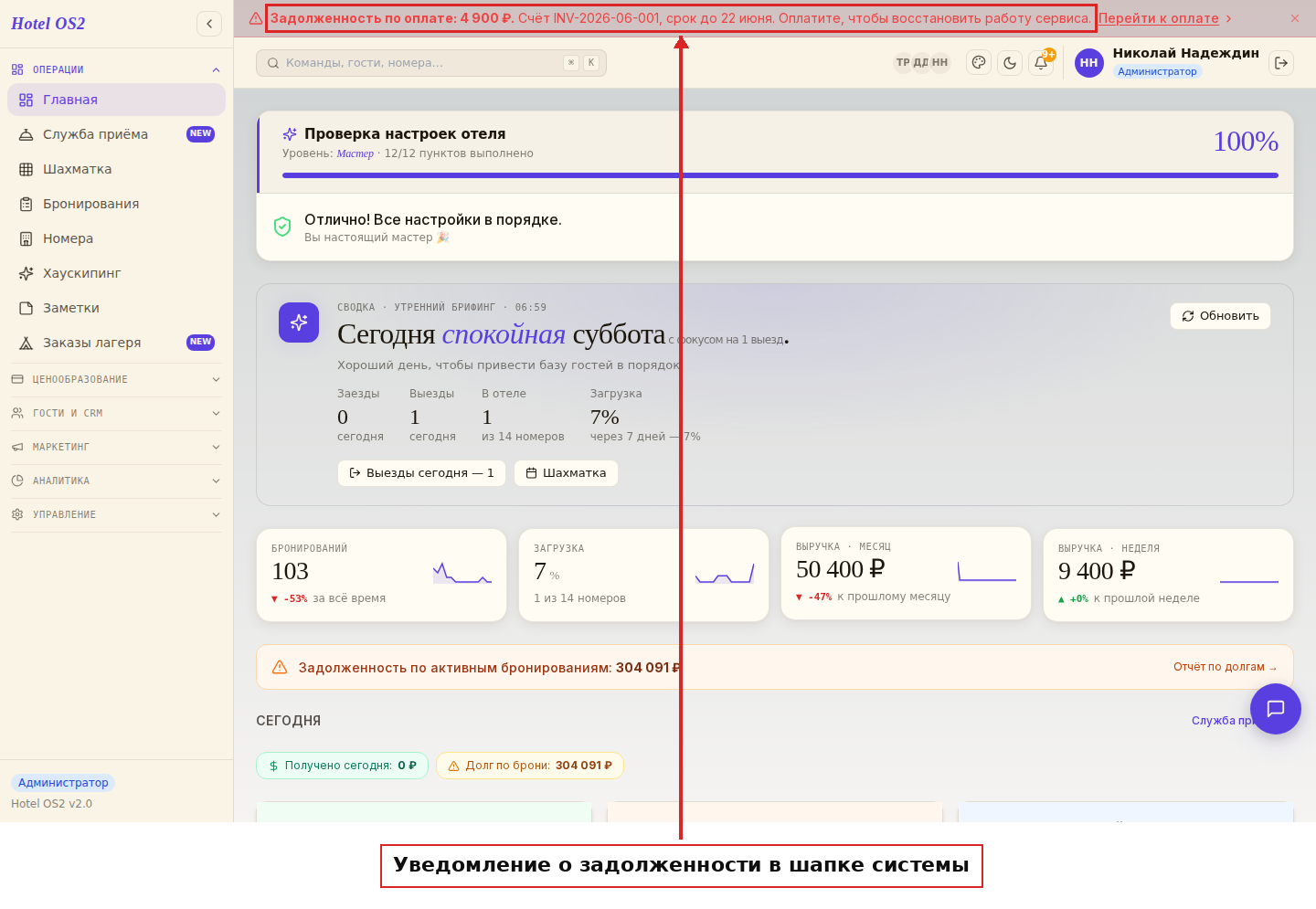
На скриншоте выше показана красная полоса — она отображается на каждом экране, пока задолженность не будет погашена. Нажмите «Перейти к оплате» справа, чтобы сразу открыть раздел с деталями.
Шаг 2. Откройте раздел «Подписка» в Настройках
Для получения подробной информации о задолженности перейдите в раздел Настройки → вкладка Подписка.
Путь: в левом меню найдите группу «Управление» → нажмите «Настройки» → выберите вкладку «Подписка» вверху страницы.
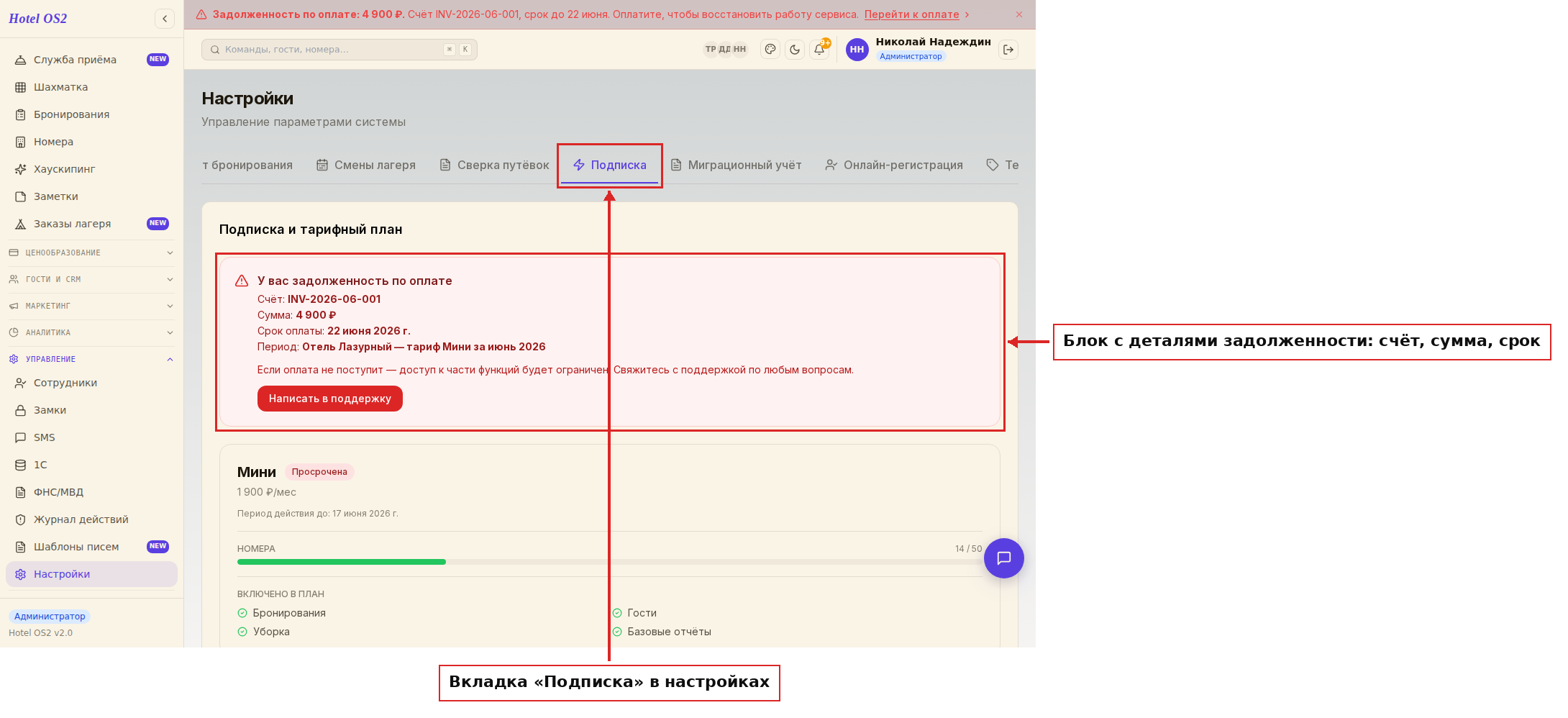
В красном блоке вы увидите:
- Номер счёта — уникальный идентификатор, который нужно указать при оплате
- Сумму долга — точную сумму в рублях
- Срок оплаты — дату, до которой необходимо внести платёж
- Период — за какой месяц выставлен счёт
Шаг 3. Оплатите счёт через поддержку
Для погашения задолженности нажмите кнопку «Написать в поддержку» прямо в блоке уведомления.
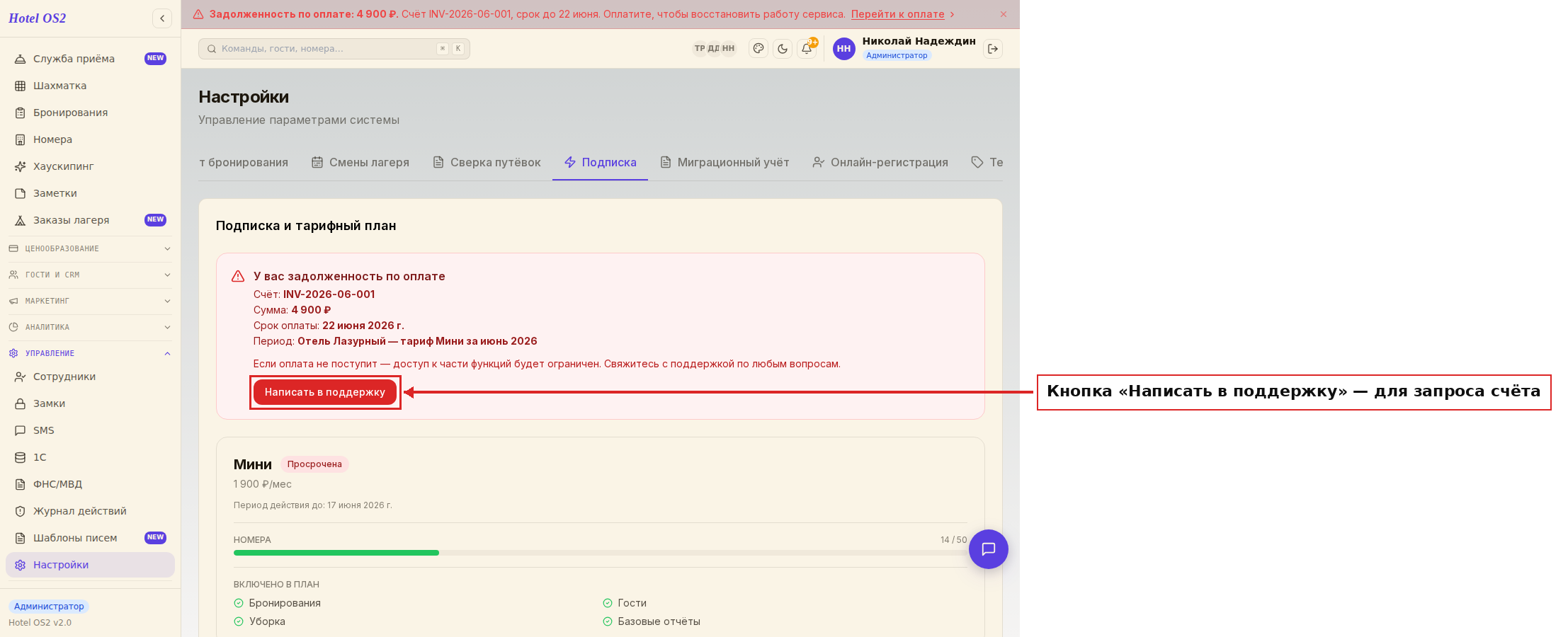
В письме укажите номер счёта из уведомления — это ускорит обработку. Как только оплата поступит, система автоматически снимет ограничения и вернётся в обычный режим работы.
Шаг 4. Проверьте историю платежей
После оплаты вы можете убедиться, что счёт отмечен как «Оплачен», в таблице истории платежей — она расположена на той же вкладке «Подписка» ниже красного блока.
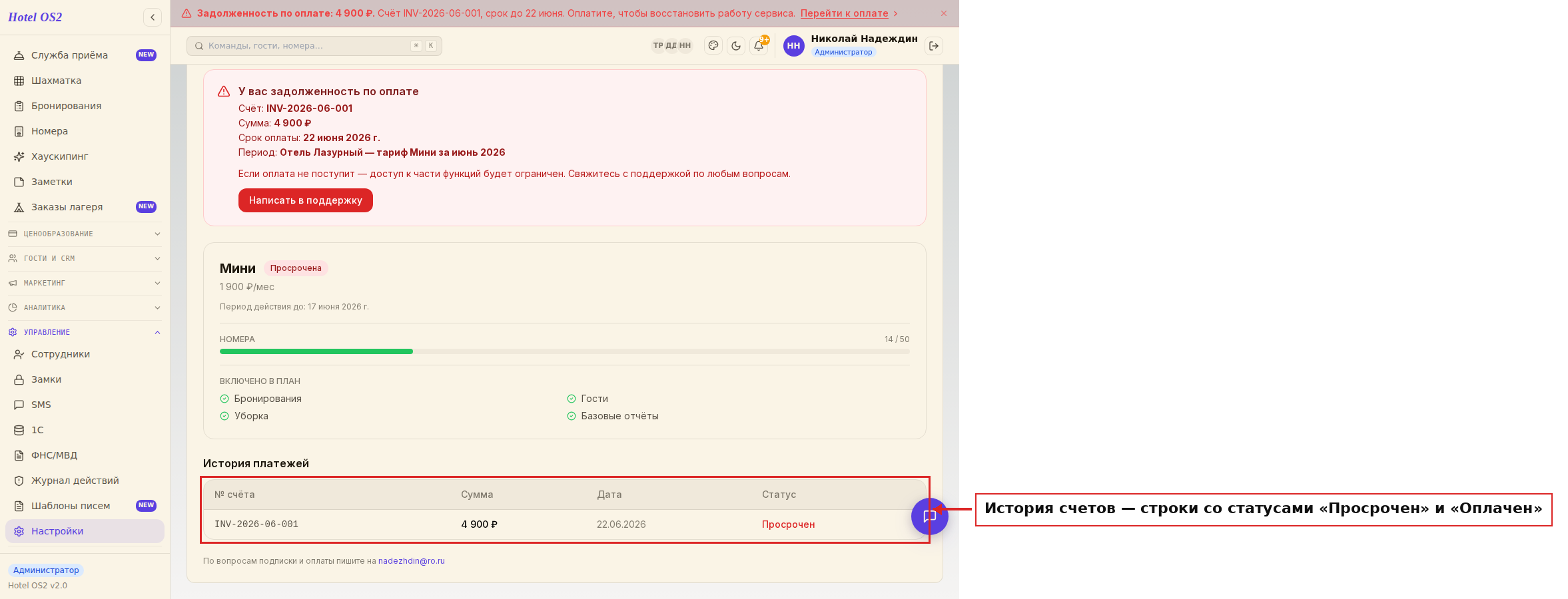
Статус «Просрочен» изменится на «Оплачен» после подтверждения платежа со стороны поддержки.
Подсказки
На заметку: Если вы только недавно оплатили счёт, но уведомление ещё не пропало — обновите страницу через несколько минут. Обработка платежей может занять некоторое время.
>
Совет: Укажите email для получения счетов в Настройках — тогда новый счёт будет приходить вам на почту заранее, до наступления срока оплаты.
Частые вопросы
Что случится, если я не оплачу счёт? При длительной задолженности (более 14 дней) часть функций системы будет ограничена: создание новых бронирований, рассылки, интеграции. Все данные сохраняются — работа восстановится сразу после оплаты.
Как узнать реквизиты для оплаты? Напишите в поддержку через кнопку в блоке уведомления или по адресу, указанному в разделе «Подписка» внизу страницы. Укажите номер счёта из уведомления.
Я оплатил, но уведомление всё ещё показывается — что делать? Обновите страницу. Если уведомление не пропало через 30 минут после подтверждения оплаты — напишите в поддержку.
Где найти прошлые счета? Все выставленные счета — в таблице истории платежей на вкладке «Подписка» в Настройках.
Могу ли я настроить автоматическое напоминание об оплате? Да — укажите email для биллинга в разделе Настройки. Туда будут приходить уведомления о выставленных счетах.
Эта статья была полезна?